
영상 편집 속도가 느려 고민이신가요? 고가의 장비 교체 없이 소프트웨어 설정 최적화만으로 렌더링 속도를 5배 높이는 방법을 소개합니다. NVIDIA CUDA 가속부터 인텔 퀵싱크(Quick Sync) 활용법, 그리고 프리미어 프로와 다빈치 리졸브의 필수 설정까지, 하드웨어 성능을 100% 끌어올려 퇴근 시간을 앞당기는 실전 가이드를 확인해 보세요.
2026년 중소방송영상제작사 기획안 공모 신청 방법 총정리 (포상금 7.8억 원)
2026년 중소방송영상제작사 기획안 공모 신청 방법, 지원 자격, 포상금, 접수 기간을 총정리했습니다. 드라마, 예능, 다큐멘터리 부문별 최대 7.8억 원 포상금을 받을 수 있는 기회입니다.
benefit.zzamlunch.com
목차
- 4K, 8K 시대, 렌더링 대기 시간 줄이기
- 개념 이해: 왜 GPU 가속이 필수인가?
- 소프트웨어 최적화: CUDA 가속 지원 프로그램 설정
- 실전 가이드: 영상 인코딩 속도 올리는 법 (따라하기)
- 저사양/노트북 유저를 위한 내장 그래픽 최적화
- 문제 해결: 오류 대처법 및 체크리스트
- 자주 묻는 질문 (FAQ)
1. 4K, 8K 시대, 아직도 기다리고만 계신가요?
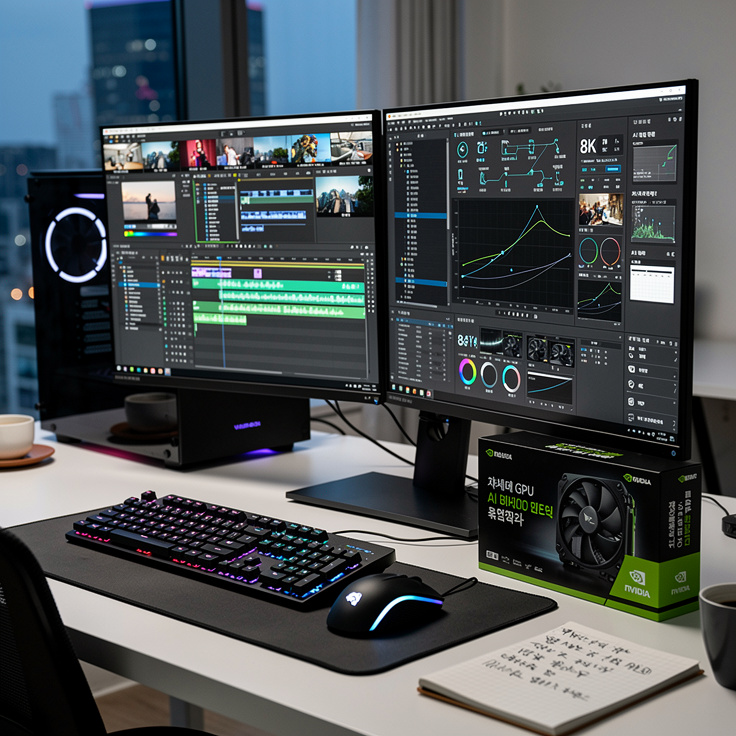
4K, 8K 영상 편집이 일상이 된 2026년, 여러분은 아직도 CPU 하나로만 렌더링 게이지가 차오르기를 하염없이 기다리고 계신가요? 고해상도 카메라의 보급과 클릭 한 번으로 배경을 지우는 AI 자동 편집 기능들이 쏟아지면서, 컴퓨터가 처리해야 할 데이터의 양은 3년 전과 비교할 수 없을 정도로 폭증했습니다. 아무리 좋은 편집 센스를 가지고 있어도, 장비가 받쳐주지 않아 작업 흐름이 끊긴다면 결과물의 퀄리티는 떨어질 수밖에 없습니다.
하지만 걱정하지 마세요. 수백만 원짜리 최신 그래픽카드를 새로 사야만 해결되는 문제는 아닙니다. 오늘 소개할 영상 편집 그래픽카드 가속 설정은 돈 한 푼 들이지 않고 여러분의 컴퓨터 성능을 숨겨진 한계까지 끌어올리는 방법입니다. 제조사가 숨겨둔 기능을 활성화하고, 소프트웨어 설정을 조금만 만져도 렌더링 속도가 획기적으로 빨라집니다. 지금부터 하드웨어 업그레이드 없이 소프트웨어 최적화만으로 퇴근 시간을 앞당기는 구체적인 로드맵을 제시해 드리겠습니다.
2. 개념 이해: 왜 GPU 가속이 필수인가?
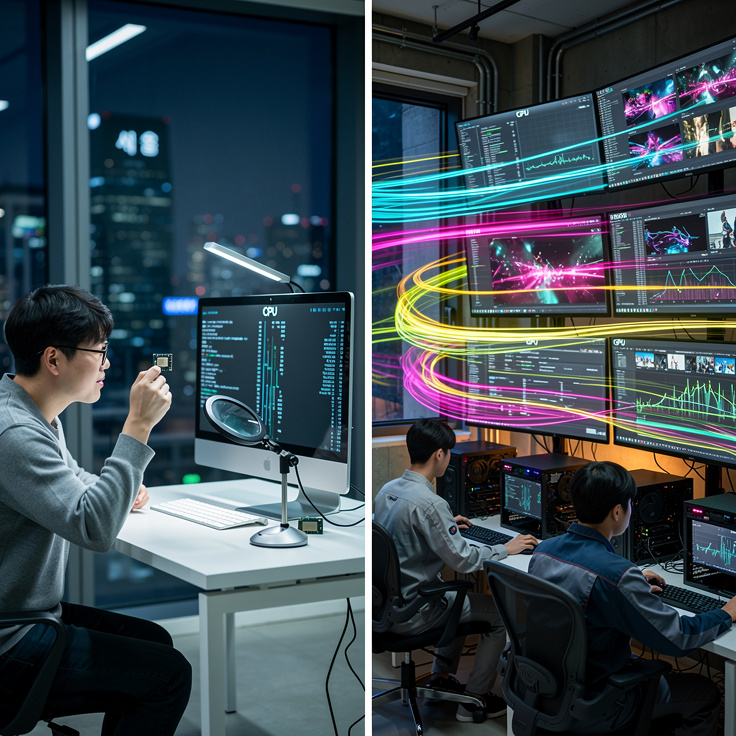
많은 분이 "컴퓨터의 두뇌는 CPU니까, CPU가 좋아야 작업이 빠른 것 아니냐"라고 생각합니다. 반은 맞고 반은 틀립니다. CPU를 소수의 매우 어려운 수학 문제를 풀어내는 '박사님'이라고 한다면, GPU(그래픽카드)는 수천 개의 단순한 산수 문제를 동시에 해결하는 '단순 노동자 군단'에 비유할 수 있습니다. 영상 편집, 특히 렌더링(영상 데이터를 실제 파일로 변환하는 과정)은 화면을 구성하는 수백만 개의 점(픽셀)을 동시에 계산해야 하는 작업입니다. 박사님 한 명이 이 모든 점을 찍는 것보다, 수천 명의 노동자가 동시에 달려들어 점을 찍는 것이 압도적으로 빠릅니다. 이것이 바로 영상 편집 그래픽카드 가속 설정이 필요한 이유입니다.
특히 2026년 현재의 영상 편집 트렌드는 단순 컷 편집을 넘어섰습니다. 실시간으로 생성되는 AI 자막, 영상 속 불필요한 사물을 지우는 'Object Removal', 노이즈 제거 같은 기능들은 CPU 혼자서는 감당하기 힘든 연산량을 요구합니다. Adobe의 공식 문서에 따르면, GPU 가속을 제대로 활성화했을 때 렌더링 속도가 최대 5배 이상 빨라질 수 있다는 데이터가 이를 증명합니다. 단순한 속도 향상을 넘어, 프로그램이 멈추지 않고 부드럽게 돌아가게 하려면 GPU의 힘을 빌리는 것은 선택이 아닌 필수입니다.
2026년 편집 트렌드와 하드웨어
최근 편집 프로그램들은 'AI 텐서 코어' 활용 비중이 매우 높아졌습니다. 과거에는 그래픽카드가 단순히 화면을 출력하는 역할에 그쳤다면, 이제는 영상의 색감을 자동으로 보정하거나 해상도를 강제로 높이는 '업스케일링' 작업의 주체로 변모했습니다. 따라서 구형 CPU를 쓰더라도 그래픽카드 설정만 최적화하면 최신 AI 기능의 혜택을 80% 이상 누릴 수 있습니다.
Adobe 공식 문서를 통해 GPU 가속 렌더링에 대한 더 자세한 정보를 확인해 보세요 공식 문서 보기 →. 하드웨어 인코딩의 차이점을 명확히 알 수 있습니다.
3. 소프트웨어 최적화: CUDA 가속 지원 편집 프로그램 설정법
그래픽카드의 성능을 100% 쓰기 위해서는 내가 사용하는 프로그램이 CUDA 가속 지원 편집 프로그램인지 확인해야 합니다. 여기서 'CUDA(쿠다)'란 NVIDIA 그래픽카드에서만 작동하는 병렬 컴퓨팅 플랫폼을 말합니다. 쉽게 말해, 영상 편집 프로그램이 그래픽카드에게 "이 일 좀 도와줘"라고 명령을 내릴 때 사용하는 언어와 같습니다. 이 언어가 통하지 않으면 아무리 좋은 그래픽카드를 꽂아도 무용지물입니다.
대표적인 CUDA 가속 지원 편집 프로그램으로는 Adobe Premiere Pro, After Effects, DaVinci Resolve, Vegas Pro 등이 있습니다. 만약 NVIDIA 지포스(GeForce) 계열 그래픽카드를 사용 중이라면 설정 메뉴에서 'CUDA'를 반드시 선택해야 합니다. 반면 AMD 라데온 그래픽카드를 사용하는 분들은 'OpenCL'이라는 방식을, 애플 맥(Mac) 사용자는 'Metal'이라는 방식을 선택해야 가속 기능을 사용할 수 있습니다. 자신의 하드웨어에 맞는 '언어'를 선택해 주는 것이 최적화의 첫걸음입니다.
가속 기술별 특징 비교
CUDA는 오랫동안 영상 편집 분야의 표준처럼 사용되어 안정성이 매우 높고, 지원하는 플러그인이 가장 많습니다. 반면 OpenCL은 범용성이 넓지만, 특정 효과에서 가속이 풀리는 경우가 종종 발생할 수 있습니다. 맥의 Metal은 애플 실리콘(M시리즈 칩)에 최적화되어 있어 전성비(전력 대비 성능)가 뛰어난 것이 특징입니다.
NVIDIA 그래픽카드를 사용 중이라면 공식 지원 앱 리스트를 확인하세요 지원 앱 리스트 →. 최신 Studio 드라이버도 함께 다운로드할 수 있습니다.
4. 실전 가이드: 영상 인코딩 속도 올리는 법 (따라하기)
이 섹션은 여러분이 직접 마우스를 움직여 설정해야 하는 단계입니다. 순서대로 따라 하면 영상 인코딩 속도 올리는 법을 완벽하게 마스터할 수 있습니다.
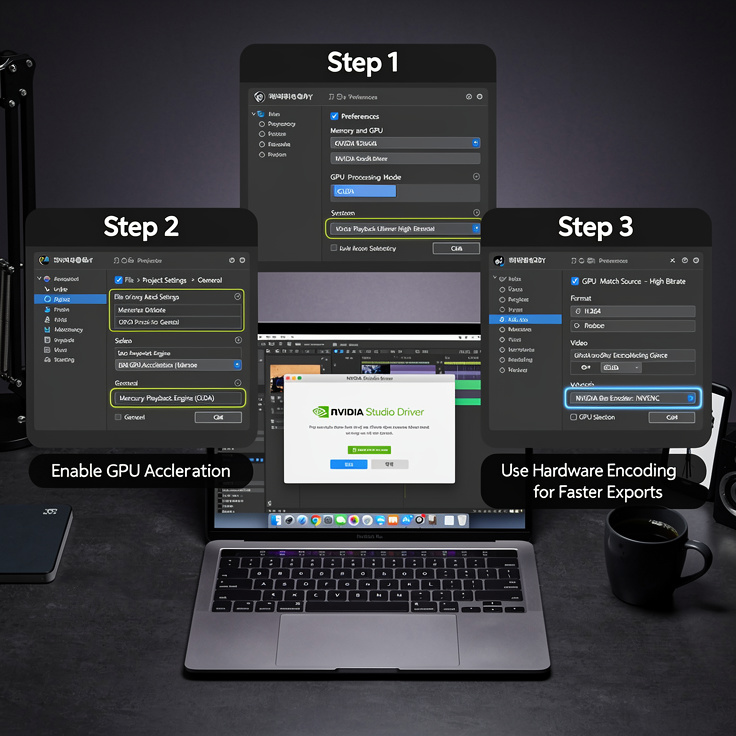
- STEP 1: NVIDIA Studio 드라이버 설치
대부분의 사용자가 게임 성능에 최적화된 'Game Ready' 드라이버를 사용합니다. 하지만 영상 편집자라면 안정성과 렌더링 속도에 특화된 'Studio' 드라이버를 설치해야 합니다. 게임 프레임은 1~2프레임 떨어질 수 있어도, 편집 시 튕김 현상은 현저히 줄어듭니다. 드라이버 다운로드 → - STEP 2: Premiere Pro 내부 설정 (Mercury Playback Engine)
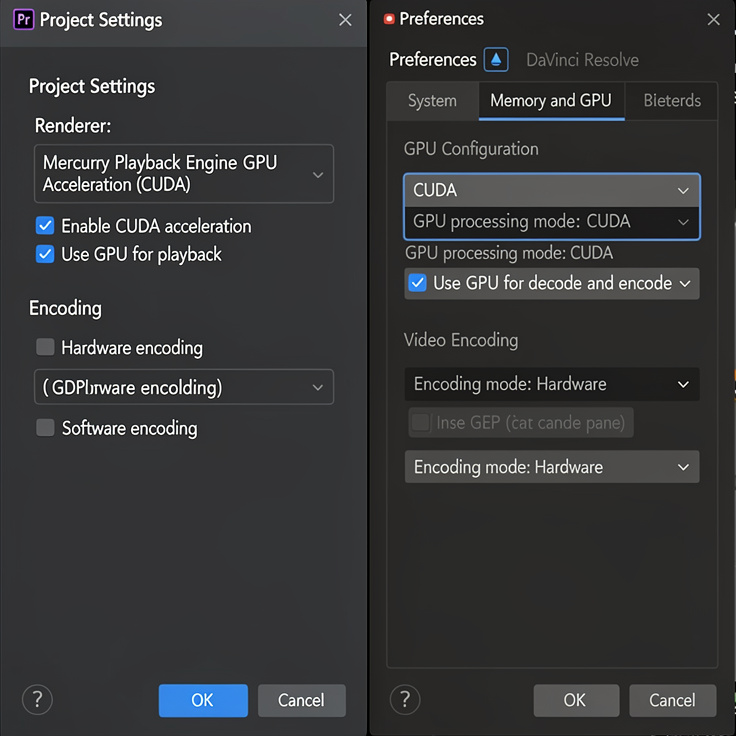
프리미어 프로를 켜고파일 > 프로젝트 설정 > 일반메뉴로 들어갑니다. '비디오 렌더링 및 재생' 항목에서 렌더러를 'Mercury Playback Engine GPU 가속(CUDA)'로 변경합니다. 이 설정이 '소프트웨어 전용'으로 되어 있다면, 여러분은 비싼 그래픽카드를 놀리고 있는 셈입니다. - STEP 3: 출력(Export) 시 하드웨어 인코딩 활성화
영상을 내보낼 때(Export)비디오탭의 인코딩 설정을 확인하세요. '성능' 항목을 '소프트웨어 인코딩'에서 '하드웨어 인코딩'으로 변경해야 합니다. 이 설정 하나만으로도 수출 시간이 절반 이하로 줄어듭니다. 이것이 영상 인코딩 속도 올리는 법의 가장 핵심적인 비법입니다. - STEP 4: DaVinci Resolve 설정
다빈치 리졸브 사용자라면Preferences > System > Memory and GPU메뉴로 이동하세요. 'GPU processing mode'를 'Auto'에서 'CUDA'로 강제 설정하고, 2026년 최신 버전 기준 'Neural Engine' 사용 체크박스를 활성화하여 AI 기능을 가속화합니다. 고객 지원 센터 →
비트레이트와 캐시 관리
하드웨어 가속을 켰는데도 속도가 느리다면, 미디어 캐시 파일이 꽉 찼거나 하드디스크(HDD)에 저장되어 있을 확률이 높습니다. 환경 설정 > 미디어 캐시에서 주기적으로 캐시를 삭제하고, 캐시 저장 위치를 반드시 빠른 SSD로 지정하세요. 또한, 유튜브용 영상이라면 출력 비트레이트를 무작정 높이기보다 20~50Mbps 수준으로 최적화하는 것이 속도와 화질의 균형을 맞추는 길입니다.
5. 저사양/노트북 유저를 위한: 내장 그래픽 영상 편집 성능 최적화
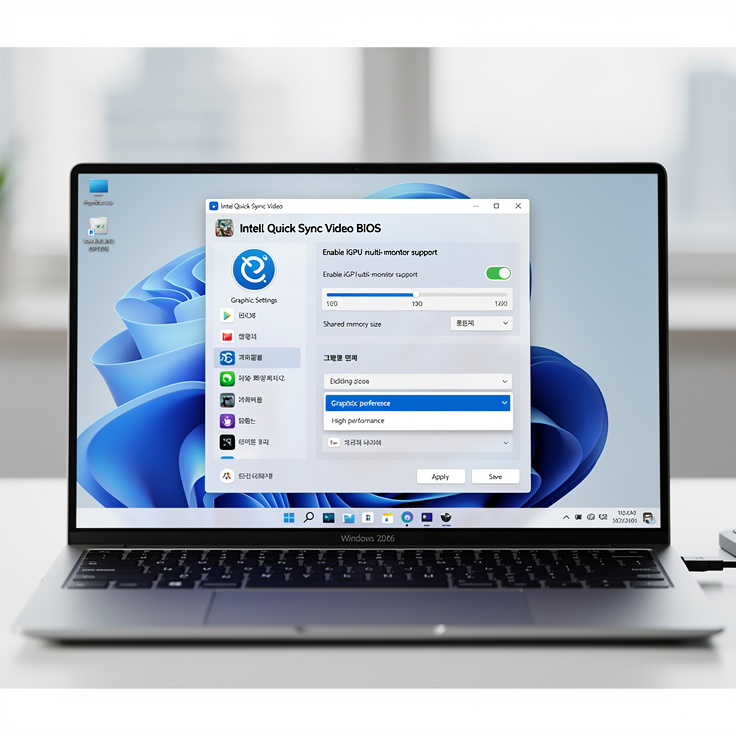
외장 그래픽카드가 없는 슬림형 노트북이나 사무용 PC를 쓰신다고 좌절할 필요는 없습니다. 인텔 CPU 사용자라면 '인텔 퀵싱크(Intel Quick Sync Video)'라는 강력한 무기가 있기 때문입니다. 퀵싱크는 CPU 내장 그래픽에 탑재된 별도의 비디오 처리 회로로, 영상 변환과 재생만 전담하여 처리합니다. 이를 제대로 활용하면 고가의 장비 부럽지 않은 내장 그래픽 영상 편집 성능 최적화가 가능합니다.
설정 방법:
- BIOS 설정: 컴퓨터 부팅 시 Del 또는 F2 키를 눌러 BIOS에 진입합니다.
Chipset또는Advanced메뉴에서iGPU Multi-Monitor를 'Enabled'로 활성화하세요. 그리고Share Memory크기를 기본 64MB에서 최소 512MB, 가능하다면 1GB 이상으로 늘려줘야 고해상도 처리가 원활해집니다. - 윈도우 그래픽 설정:
윈도우 설정 > 시스템 > 디스플레이 > 그래픽 설정으로 이동합니다. 프리미어 프로 등의 편집 앱을 찾아 '옵션'을 누르고 '고성능'으로 지정하면 윈도우가 편집 작업에 자원을 몰아줍니다.
기술별 장단점 및 지원 현황 비교
| 기술 명칭 | 주요 특징 (장점) | 단점 | 추천 대상 |
|---|---|---|---|
| NVIDIA CUDA | 렌더링 속도 5배↑, 강력한 AI 연산 지원 | NVIDIA 그래픽카드 필수 | 고해상도/3D/AI 편집자 |
| Intel Quick Sync | 내장 그래픽만으로 빠른 컷 편집/인코딩 | 복잡한 그래픽 효과 처리엔 한계 | 노트북/저사양 PC 사용자 |
| AMD OpenCL | 다양한 하드웨어 호환성, 가성비 우수 | 일부 프로그램에서 드라이버 불안정 | 라데온 사용자, 맥 사용자 |
퀵싱크는 CPU가 다른 일을 하는 동안 영상의 압축을 풀고 다시 압축하는 과정(코덱 처리)을 전담합니다. 특히 H.264나 HEVC 같은 고효율 코덱을 다룰 때 성능 발휘가 뛰어납니다. 외장 그래픽카드가 있는 데스크톱 사용자라도 퀵싱크를 함께 켜두면, 디코딩은 인텔 내장이 하고 효과 처리는 지포스 외장이 하는 '하이브리드 가속'이 가능해져 더욱 효율적입니다.
인텔 CPU를 사용 중이라면 퀵싱크 지원 여부를 확인해보세요 지원 CPU 확인하기 →. 기술 개요와 호환성을 체크할 수 있습니다.
6. 문제 해결: 설정 후 오류(Green Screen, 튕김) 대처법
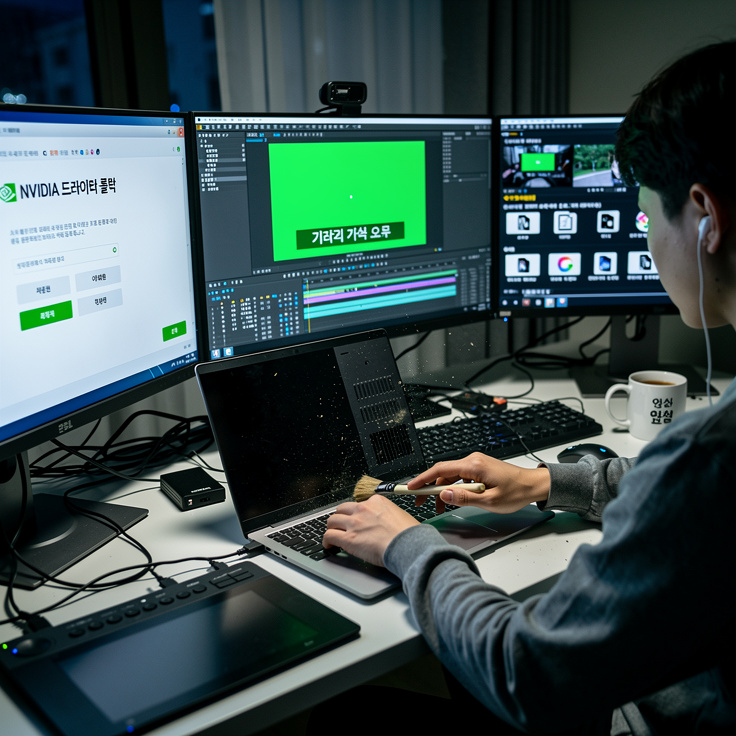
영상 편집 그래픽카드 가속 설정을 적용한 후, 드물게 미리보기 화면이 초록색으로 깨지거나(Green Screen), 렌더링 도중 프로그램이 종료되는 경우가 있습니다. 이는 그래픽카드가 과열되었거나 드라이버가 프로그램 버전과 충돌하기 때문에 발생합니다. 당황하지 말고 아래 방법들을 순서대로 시도해 보세요.
- 해결책 1: 미디어 캐시 삭제
가장 흔한 원인은 이전 설정의 찌꺼기 데이터가 남아 충돌하는 것입니다. 프리미어 프로 기준환경 설정 > 미디어 캐시 > 모두 삭제를 눌러 묵은 데이터를 청소해 주세요. - 해결책 2: 드라이버 롤백
무조건 최신 드라이버가 좋은 것은 아닙니다. 방금 업데이트한 드라이버에서 문제가 생겼다면, NVIDIA나 AMD 홈페이지에서 한 단계 이전 버전의 Studio 드라이버를 다운로드하여 설치하는 '롤백'이 가장 확실한 해결책입니다. - 해결책 3: VRAM 부족 시 프록시 활용
'Out of Memory(메모리 부족)' 경고가 뜬다면 그래픽카드 램(VRAM) 용량을 초과한 것입니다. 이럴 땐 4K 원본 대신 저용량 임시 파일로 편집하는 '프록시(Proxy)' 기능을 사용하세요. FHD 화질의 프록시를 사용하면 GPU 부담이 절반 이하로 줄어듭니다.
2026년형 오류 대처 팁
2026년 최신 편집 툴의 '생성형 채우기(Generative Extend)' 기능을 사용할 때 GPU 점유율이 100%를 찍는 건 고장이 아니라 정상적인 현상입니다. 하지만 이 상태가 10분 이상 지속되며 멈춘다면 쿨링(발열 해소) 문제일 수 있습니다. 본체 먼지를 청소하거나 노트북 쿨러를 사용하는 물리적인 조치도 소프트웨어 설정만큼이나 중요합니다.
7. 결론 및 요약
오늘 다룬 영상 편집 그래픽카드 가속 설정과 영상 인코딩 속도 올리는 법을 모두 적용하셨다면, 여러분의 PC는 돈 한 푼 들이지 않고도 최신형 워크스테이션 부럽지 않은 성능을 내고 있을 것입니다. 하드웨어의 성능을 100% 끌어내는 것은 비싼 장비를 사는 것보다 훨씬 똑똑하고 경제적인 투자입니다.
마지막으로 오늘 내용을 적용하기 전 꼭 확인해야 할 체크리스트를 정리해 드립니다.
- GPU 드라이버를 'Game Ready'가 아닌 'Studio 버전'으로 업데이트했는가?
- 편집 프로그램 프로젝트 설정에서 CUDA(NVIDIA) 또는 OpenCL(AMD) 가속을 켰는가?
- 영상 출력(Export) 설정에서 '하드웨어 인코딩'을 선택했는가?
- 내장 그래픽 사용자라면 BIOS에서 퀵싱크(iGPU)를 활성화했는가?
이 글을 읽고 설정하시다가 막히는 부분이 있거나, 자신의 PC 사양(NVIDIA vs AMD vs 내장 그래픽)에 맞는 구체적인 팁이 궁금하다면 댓글로 사양을 남겨주세요. 제가 아는 한 최대한 상세하게 추가적인 최적화 팁을 답변해 드리겠습니다. 지금 바로 설정을 변경하고 쾌적해진 편집 환경을 경험해 보세요!
자주 묻는 질문 (FAQ)
Q: NVIDIA Studio 드라이버가 Game Ready 드라이버보다 게임 성능이 많이 떨어지나요?
A: 아닙니다. 대부분의 게임에서 프레임 차이는 매우 미미(1~3% 내외)합니다. 오히려 Studio 드라이버는 안정성이 검증되어 있어 게임 튕김 현상이 줄어드는 경우도 있습니다. 편집과 게임을 병행한다면 Studio 드라이버를 추천합니다.
Q: AMD 그래픽카드 사용자인데 CUDA를 켤 수 없나요?
A: 네, CUDA는 NVIDIA 전용 기술입니다. AMD 사용자는 설정에서 'OpenCL'을 선택하면 유사한 가속 효과를 얻을 수 있습니다. 성능 차이는 존재하지만, 가속을 켜지 않는 것보다는 훨씬 빠릅니다.
Q: 하드웨어 인코딩을 켰는데 화질이 떨어지는 느낌이 듭니다.
A: 과거에는 하드웨어 인코딩의 화질이 소프트웨어 방식보다 조금 떨어졌으나, 최신 그래픽카드(RTX 30/40 시리즈 등)에서는 그 차이를 육안으로 구분하기 어려울 정도로 발전했습니다. 만약 극강의 화질이 필요한 최종 마스터링 단계라면 '소프트웨어 인코딩(VBR 2-pass)'을 사용하시고, 유튜브 업로드용이나 초안 확인용이라면 하드웨어 인코딩을 강력 추천합니다.
같이 보면 좋은 글
GPU란 무엇인가 | 그래픽 처리기부터 AI 컴퓨팅까지 확장된 코어 역할 완전정리
GPU는 그래픽 처리를 넘어 AI와 머신러닝의 핵심 연산장치로 진화했으며, 병렬처리 구조를 통해 CPU 대비 수십 배 빠른 대량 연산을 수행하여 딥러닝과 과학 컴퓨팅을 가속화하는 현대 컴퓨팅의
notavoid.tistory.com
TPU란 무엇인가 | Google의 AI 전용 칩이란, 그리고 왜 중요한가
Google TPU는 AI 워크로드를 위해 특별히 설계된 머신러닝 전용 가속기로, GPU 대비 최대 4.7배 높은 성능과 67% 향상된 에너지 효율을 제공하여 대형 언어모델 학습과 추론을 혁신적으로 가속화합니
notavoid.tistory.com
마이크론 테크놀로지 완전 분석 | 메모리 반도체의 거인, 기술과 시장의 현재
마이크론 테크놀로지는 DRAM과 NAND 플래시 메모리 시장에서 글로벌 3위를 차지하며, HBM3E 기술과 232단 3D NAND로 AI 시대 메모리 혁신을 주도하는 미국 반도체 제조사입니다.마이크론 테크놀로지의
notavoid.tistory.com
AI 로봇 완전 정리 | 인공지능 + 로봇이 만드는 미래와 현실
AI 로봇은 인공지능과 로봇 기술이 융합되어 자율적으로 학습하고 판단하며 작업을 수행하는 지능형 시스템으로, 2030년까지 시장 규모가 640억 달러로 280% 성장하며 제조·의료·물류 등 산업 전
notavoid.tistory.com
RTX 50 시리즈 시대 게이밍 중고PC 매입 처분 완벽 가이드 2026년 최신
2026년 RTX 50 시리즈 출시와 함께 게이밍 PC 교체 수요가 급증하고 있습니다. 본 가이드에서는 CPU-Z를 활용한 정확한 사양 파악부터 개인 거래와 전문 매입 업체의 장단점 비교, 데이터 완전 삭제
notavoid.tistory.com
'정보공유' 카테고리의 다른 글
| 2026 내차팔기 앱 vs 상사 비교 최고의 판매 전략 (1) | 2026.02.23 |
|---|---|
| 2026년 GaaS 트렌드 분석: 라이브 서비스 게임의 미래와 성공 전략 (1) | 2026.02.22 |
| 2026년 최신 현대카드 홈페이지 로그인 오류 해결 및 인증서 가이드 (0) | 2026.02.21 |
| 0.1초의 승부 2026년형 게이밍 공유기 추천과 랜선 가이드 (0) | 2026.02.19 |
| 휴대폰 보험 청구 필수 서류 총정리와 접수 방법 가이드 (0) | 2026.02.18 |


