
AnyDesk는 개인용 무료 원격 제어 프로그램으로 PC와 모바일 기기를 안전하게 연결해주며,
간단한 설치로 원격 화면공유와 파일전송이 가능한 신뢰성 있는 원격 데스크톱 소프트웨어입니다.
재택근무와 원격업무가 일상화된 현재, 원격 제어 소프트웨어는 필수적인 도구가 되었습니다.
업무용 PC에 집에서 접속하거나, 가족의 컴퓨터를 멀리서 도와주는 일이 빈번해졌기 때문이죠.
AnyDesk란 무엇인가
AnyDesk는 독일의 AnyDesk Software GmbH에서 개발한 AnyDesk 원격 제어 소프트웨어입니다.
2014년 출시된 이래로 TeamViewer의 강력한 대안으로 자리잡았으며, 개인용으로는 완전 무료로 제공됩니다.
주요 특징
- 설치 없이 실행 가능한 포터블 버전 제공
- 4MB 미만의 작은 파일 크기
- 은행급 TLS 1.2 암호화 보안
- 낮은 지연시간과 높은 화질
- 모든 플랫폼 간 호환성
AnyDesk 무료 다운로드 방법
Windows PC에서 다운로드하기
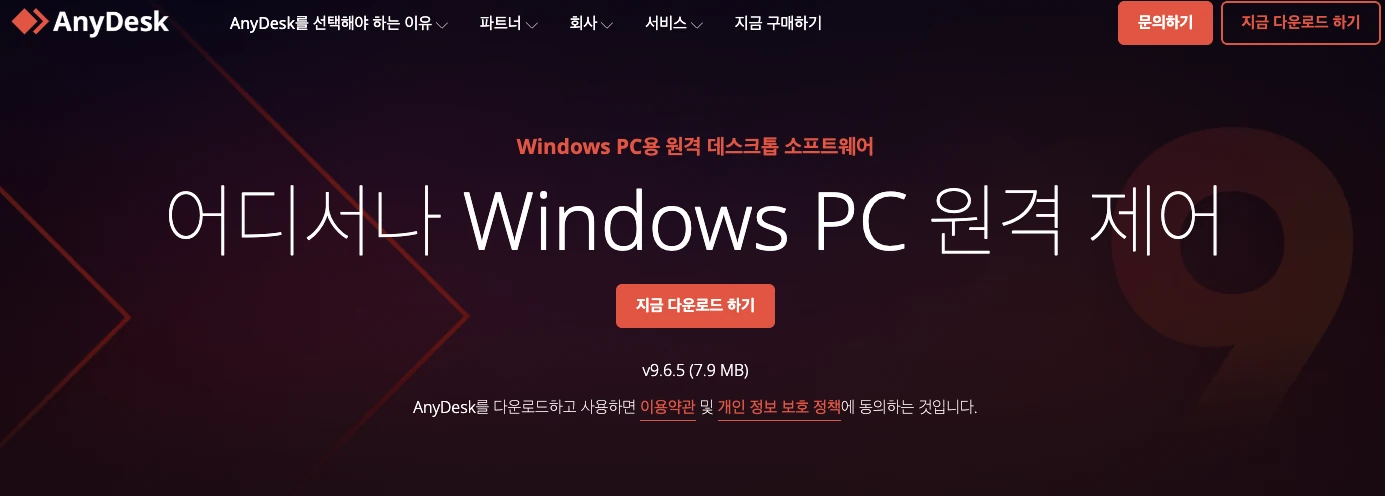
AnyDesk PC버전 다운로드는 공식 웹사이트에서 안전하게 진행할 수 있습니다.
✔️ 지금 확인해보세요
Windows 용 원격 데스크톱 소프트웨어 – AnyDesk
Download AnyDesk for Windows to access and control your devices remotely with the best free remote desktop software tailored for seamless work.
anydesk.com
- 공식 사이트 접속
- AnyDesk 공식 한국 사이트(anydesk.com/ko) 방문
- 상단의 "다운로드" 메뉴 클릭
- 운영체제 선택
- Windows용 다운로드 버튼 클릭
- AnyDesk 최신버전 다운로드 자동 시작
- 파일 실행
- 다운로드된 AnyDesk.exe 파일 실행
- 설치 또는 즉시 실행 선택 가능
다운로드 시 주의사항
정품 소프트웨어 확인
- 반드시 공식 사이트에서만 다운로드
- 가짜 사이트나 토렌트 사이트 이용 금지
- VirusTotal 검증을 통과한 안전한 파일
AnyDesk 설치방법 단계별 가이드
일반 설치 (권장)
1단계: 다운로드된 설치 파일 실행
↓
2단계: 설치 유형 선택 - "Install AnyDesk on this computer" 선택
↓
3단계: 설치 위치 확인 및 동의
↓
4단계: 설치 완료 후 자동 실행
포터블 실행
AnyDesk Windows 설치 없이도 즉시 사용 가능합니다
- 실행 파일 더블클릭
- 별도 설치 과정 없이 바로 프로그램 시작
- 시스템에 흔적을 남기지 않음
- 임시 사용 모드
- 다른 컴퓨터 지원 시 유용
- 프로그램 종료 시 자동 정리
시스템 요구사항
| 운영체제 | 최소 사양 | 권장 사양 |
|---|---|---|
| Windows | Windows 7 이상 | Windows 10/11 |
| RAM | 512MB | 2GB 이상 |
| 저장공간 | 10MB | 50MB |
| 네트워크 | 브로드밴드 인터넷 | 안정적인 고속 인터넷 |
AnyDesk 사용법 기초 설정
첫 실행 시 설정

AnyDesk 데스크톱 클라이언트를 처음 실행하면 다음과 같은 화면이 나타납니다
- 고유 ID 확인
- 왼쪽 상단에 9자리 숫자 표시
- 이 번호를 타인과 공유하여 원격 접속 허용
- 연결 설정
- "다른 워크스테이션" 입력란에 상대방 ID 입력
- "연결" 버튼으로 원격 접속 시도
무인 접속 설정
지속적인 원격 접속을 위해서는 무인 접속 설정이 필요합니다
- 보안 설정
- 설정 → 보안 → "무인 접속 허용" 체크
- 강력한 비밀번호 설정 권장
- 자동 시작 설정
- 윈도우 부팅 시 자동 실행 옵션
- 시스템 트레이에서 백그라운드 실행
AnyDesk 화면공유 및 원격제어 기능
원격 화면 제어

AnyDesk 화면공유 기능으로 실시간 원격 제어가 가능합니다
- 마우스/키보드 제어: 원격 PC를 직접 조작하듯 사용
- 멀티 모니터 지원: 여러 모니터 환경에서도 자유로운 전환
- 해상도 최적화: 네트워크 상황에 따른 자동 품질 조절
고급 기능 활용
- 화면 녹화
- 원격 세션 전체 과정 녹화
- 교육이나 문제 해결 과정 저장
- 클립보드 동기화
- 텍스트 복사/붙여넣기 자동 동기화
- 로컬과 원격 PC 간 원활한 작업
- 세션 초대 링크
- 복잡한 ID 입력 대신 링크로 간편 접속
- 일회성 접속에 유용
AnyDesk 파일전송 활용법
파일 전송 모드
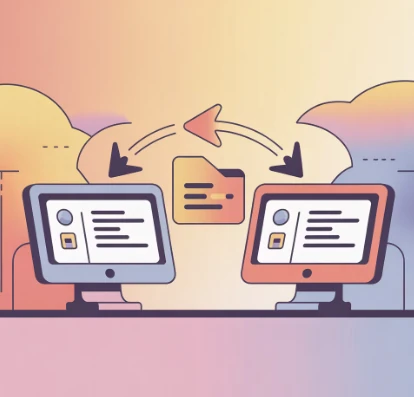
AnyDesk 파일전송 기능은 두 가지 방법으로 이용할 수 있습니다
- 드래그 앤 드롭
- 원격 세션 중 파일을 직접 끌어서 전송
- 가장 직관적이고 빠른 방법
- 파일 전송 모드
- 별도 창에서 탐색기 형태로 파일 관리
- 대용량 파일이나 폴더 전송에 적합
전송 속도 최적화
파일 전송 속도를 향상시키려면
- 압축 옵션 활용: 설정에서 압축 레벨 조정
- 대역폭 설정: 네트워크 상황에 맞는 대역폭 제한
- 동시 전송 제한: 안정성을 위한 동시 전송 파일 수 조절
AnyDesk 보안 설정 강화
기본 보안 조치
AnyDesk 보안 설정은 안전한 원격 접속을 위해 필수적입니다
- 강력한 비밀번호
- 최소 12자리 이상
- 영문 대소문자, 숫자, 특수문자 조합
- 이중 인증 활성화
- Google Authenticator 연동
- SMS 인증 옵션 제공
- 화이트리스트 관리
- 신뢰할 수 있는 ID만 접속 허용
- 의심스러운 접속 시도 차단
고급 보안 기능
기업용 보안 강화
- TLS 1.3 암호화: 최신 보안 프로토콜 적용
- RSA 4096bit 키: 강력한 암호화 키 사용
- 세션 로깅: 모든 원격 세션 기록 보관
더 자세한 보안 설정은 AnyDesk 보안 가이드를 참고하세요.
Security
support.anydesk.com
AnyDesk 개인용 무료 vs 유료 버전 비교
개인용 무료 버전
AnyDesk 개인용 무료 버전으로도 충분한 기능을 제공합니다:
| 기능 | 무료 버전 | 유료 버전 |
|---|---|---|
| 동시 세션 | 1개 | 복수 개 |
| 상업적 이용 | 불가 | 가능 |
| 브랜딩 제거 | 불가 | 가능 |
| 우선 지원 | 불가 | 가능 |
| 세션 녹화 | 제한적 | 무제한 |
유료 버전 업그레이드 고려사항
다음의 경우 유료 버전을 고려해보세요
- 상업적 용도: 업무나 사업 목적의 사용
- 다중 세션: 여러 대 PC 동시 관리 필요
- 전문 지원: 24/7 기술 지원 필요
- 브랜딩: 회사 로고와 색상으로 커스터마이징
유료 버전에 대한 자세한 정보는 AnyDesk 가격 페이지를 확인하세요.
다른 원격 제어 프로그램과 비교
TeamViewer vs AnyDesk
원격 제어 프로그램 시장의 양대 산맥을 비교해보면
| 비교 항목 | AnyDesk | TeamViewer |
|---|---|---|
| 파일 크기 | 4MB | 50MB+ |
| 설치 필요 | 선택사항 | 필수 |
| 개인용 무료 | 완전 무료 | 제한적 무료 |
| 상업용 단속 | 관대함 | 엄격함 |
| 연결 속도 | 매우 빠름 | 빠름 |
| 한글 지원 | 완벽 지원 | 완벽 지원 |
Chrome 원격 데스크톱과의 차이점
- 설치: AnyDesk는 독립 프로그램, Chrome은 브라우저 확장
- 성능: AnyDesk가 더 빠른 연결 속도
- 기능: AnyDesk가 더 풍부한 고급 기능 제공
문제 해결 및 FAQ
자주 발생하는 문제들
연결이 안 될 때
- 네트워크 확인
- 방화벽 설정에서 AnyDesk 허용
- 라우터의 UPnP 활성화
- 포트 7070 개방 확인
- 프로그램 재시작
- AnyDesk 완전 종료 후 재시작
- 윈도우 재부팅으로 네트워크 초기화
- 최신 버전 업데이트
- 구버전 호환성 문제 해결
- 보안 패치 및 버그 수정 적용
성능 최적화 팁
화질과 속도 밸런스
- 고화질 우선: 디자인 작업이나 정밀한 작업 시
- 속도 우선: 단순한 원격 지원이나 문서 작업 시
- 자동 조절: 네트워크 상황에 따른 동적 품질 조정
더 자세한 문제 해결은 AnyDesk 고객지원센터를 이용하세요.
AnyDesk Help Center
support.anydesk.com
모바일에서 AnyDesk 사용하기
안드로이드/iOS 앱 설치
모바일 기기에서도 AnyDesk 원격 제어 소프트웨어를 활용할 수 있습니다
✔️ 지금 확인해보세요
- 앱 스토어 다운로드
- Google Play Store 또는 Apple App Store 검색
- "AnyDesk Remote Desktop" 앱 설치
- 모바일-PC 연결
- PC의 AnyDesk ID를 모바일 앱에 입력
- 터치 스크린으로 PC 조작 가능
- 모바일 최적화 기능
- 터치 제스처 지원
- 모바일 키보드 연동
- 세로/가로 화면 자동 조정
모바일 사용 시 주의사항
- 데이터 사용량: Wi-Fi 환경에서 사용 권장
- 배터리 소모: 장시간 사용 시 충전 필요
- 화면 크기: 태블릿이 스마트폰보다 사용성 우수
결론 및 다운로드 링크
AnyDesk는 개인용으로 무료이면서도 강력한 기능을 제공하는 뛰어난 원격 제어 소프트웨어입니다.
간단한 설치 과정과 직관적인 사용법으로 누구나 쉽게 원격 제어를 시작할 수 있습니다.
핵심 장점 요약
- 완전 무료 개인용 라이선스
- 빠른 연결 속도와 안정적인 성능
- 모든 운영체제 지원
- 강력한 보안 기능
- 파일 전송 및 화면 공유 기능
지금 바로 시작하기
공식 웹사이트에서 AnyDesk 최신 버전을 다운로드하여 편리한 원격 제어를 경험해보세요.
빠른 원격 데스크톱 애플리케이션 – AnyDesk
안전하고 직관적인 원격 데스크톱 소프트웨어인 AnyDesk를 발견하고 애플리케이션의 혁신적인 기능을 활용하십시오!
anydesk.com
원격 업무와 IT 지원이 필수인 현재, AnyDesk는 가장 신뢰할 수 있는 솔루션 중 하나입니다.
무료로 제공되는 모든 기능을 활용하여 더욱 효율적인 디지털 라이프를 만들어보세요!
관련 링크 및 참고자료
같이 보면 좋은 글
중고차 KB 차차차 홈페이지 완전 가이드 | 중고차 검색·시세조회·홈배송 서비스까지 한 번에
KB차차차 홈페이지는 국내 최다 중고차 매물을 보유한 KB캐피탈 운영 플랫폼으로, 무료 시세조회부터 AI기반 검색, 홈배송까지 제공하는 종합 중고차 거래 서비스입니다. 중고차 구매나 판매를
notavoid.tistory.com
중고 노트북 싸게 파는 곳 총정리 | 믿을만한 플랫폼·저가 팁·구매 전 체크리스트까지
중고 노트북 싸게 파는 곳부터 리퍼 노트북 특가 사이트, 구매 전 필수 체크리스트까지 2025년 최신 정보를 바탕으로 안전하고 저렴한 중고 노트북 구매 방법을 총정리했습니다.중고 노트북, 왜
notavoid.tistory.com
다음팟플레이어 다운로드 & 설치 가이드 | PC용 무료 동영상 플레이어 설치부터 설정·오류 해결
다음팟플레이어는 DXVA 하드웨어 가속과 다양한 코덱을 지원하는 국내 최고의 무료 동영상 플레이어로, 4K UHD 영상부터 자막 설정까지 최적화된 재생 환경을 제공합니다.팟플레이어란 무엇인가
notavoid.tistory.com
타이젬 바둑 설치 완벽 가이드 | PC·모바일 다운로드부터 회원가입·오류 해결까지 한 번에 정리
타이젬 바둑 설치부터 회원가입, 오류 해결까지 PC와 모바일 환경에서 완벽하게 즐길 수 있는 모든 방법을 단계별로 상세히 안내합니다.타이젬 바둑이란? 국내 1위 온라인 바둑 플랫폼 타이젬 바
notavoid.tistory.com
CPU-Z 다운로드 및 설치 가이드 | PC 사양 확인부터 오버클러킹 정보까지 완전정리
CPU-Z 다운로드부터 설치방법, 사용법까지 PC 사양 확인의 필수 프로그램 CPU-Z를 완벽하게 마스터하는 모든 것을 한 번에 정리했습니다.CPU-Z란 무엇인가 CPU-Z는 CPUID에서 개발한 무료 사양체크 프로
notavoid.tistory.com
'유용한툴 및 사이트' 카테고리의 다른 글
| 자동화 회계 프로그램으로 실시간 협업과 비용 절감 완벽 분석 (0) | 2025.11.23 |
|---|---|
| 케이카(k카) 중고차 완전가이드 | 직영 매물·홈페이지 이용법·구매 전 체크포인트까지 (0) | 2025.11.23 |
| Zoom PC버전 다운로드 및 설치 가이드 | 회의 세팅·사용 꿀팁까지 한 번에! (2) | 2025.11.23 |
| TeamViewer(팀뷰어) 다운로드 & 설치 가이드 | 원격 제어·회의·파일 공유 기능까지 한 번에 (1) | 2025.11.22 |
| 중고차 KB 차차차 홈페이지 완전 가이드 | 중고차 검색·시세조회·홈배송 서비스까지 한 번에 (1) | 2025.11.22 |


