다음팟플레이어는 DXVA 하드웨어 가속과 다양한 코덱을 지원하는 국내 최고의 무료 동영상 플레이어로, 4K UHD 영상부터 자막 설정까지 최적화된 재생 환경을 제공합니다.
팟플레이어란 무엇인가

다음팟플레이어는 카카오에서 개발한 고성능 무료 동영상 플레이어입니다.
최소한의 시스템 리소스로 최대 성능을 발휘하는 것이 특징이며, DXVA, CUDA, QuickSync 등 하드웨어 가속 기술을 지원합니다.
2025년 11월 기준 최신 버전은 PotPlayer 1.7.22619이며, 현재 64비트 환경이 기본값으로 설정되어 있습니다.
Windows 7 이상의 운영체제에서 동작하며, AVI, MP4, MKV, HEVC(H.265), VP9 등 거의 모든 비디오 포맷을 재생할 수 있습니다.
다음팟플레이어의 주요 기능
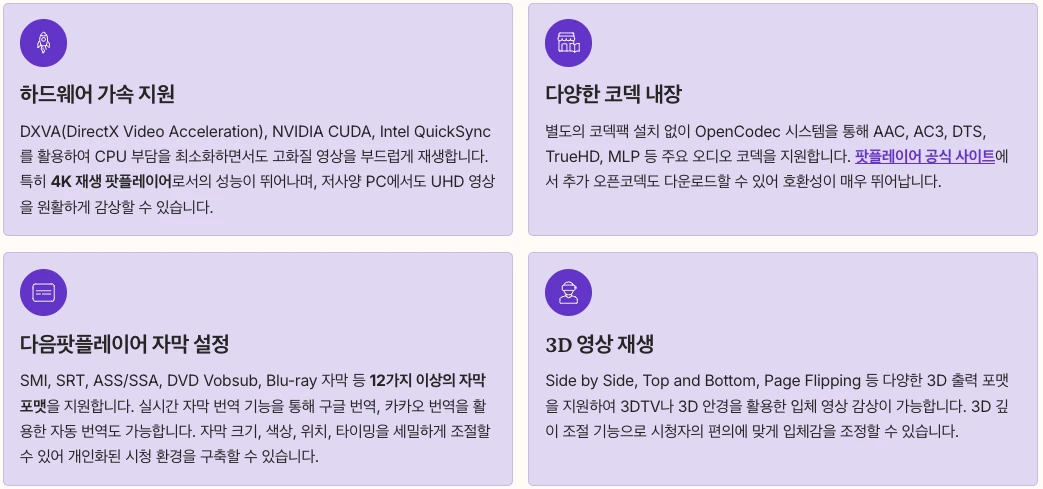
하드웨어 가속 지원
DXVA(DirectX Video Acceleration), NVIDIA CUDA, Intel QuickSync를 활용하여 CPU 부담을 최소화하면서도 고화질 영상을 부드럽게 재생합니다.
특히 4K 재생 팟플레이어로서의 성능이 뛰어나며, 저사양 PC에서도 UHD 영상을 원활하게 감상할 수 있습니다.
다양한 코덱 내장
별도의 코덱팩 설치 없이 OpenCodec 시스템을 통해 AAC, AC3, DTS, TrueHD, MLP 등 주요 오디오 코덱을 지원합니다.
팟플레이어 공식 사이트에서 추가 오픈코덱도 다운로드할 수 있습니다.
Global Potplayer
potplayer.daum.net
다음팟플레이어 자막 설정
SMI, SRT, ASS/SSA, DVD Vobsub, Blu-ray 자막 등 12가지 이상의 자막 포맷을 지원합니다.
실시간 자막 번역 기능을 통해 구글 번역, 카카오 번역을 활용한 자동 번역도 가능합니다.
자막 크기, 색상, 위치, 타이밍을 세밀하게 조절할 수 있어 개인화된 시청 환경을 구축할 수 있습니다.
3D 영상 재생
Side by Side, Top and Bottom, Page Flipping 등 다양한 3D 출력 포맷을 지원하여 3DTV나 3D 안경을 활용한 입체 영상 감상이 가능합니다.
PotPlayer 최신버전 다운로드 방법

공식 다운로드 경로
팟플레이어 설치방법의 첫 단계는 신뢰할 수 있는 출처에서 설치 파일을 받는 것입니다.
공식 다운로드는 potplayer.daum.net에서 진행하는 것이 가장 안전합니다.
Microsoft Store에서도 PotPlayer를 다운로드할 수 있으나, 최신 업데이트가 늦을 수 있습니다.
PotPlayer - Windows에서 다운로드 및 설치 | Microsoft Store
팟플레이어는 카카오에서 만드는 동영상 재생 어플리케이션 입니다. 360 VR, 3D등을 포함한 다양한 포맷의 영상을 재생할 수 있으며 H/W 가속 기능을 지원하여 4K 이상의 영상도 원활 하게 재생 가
apps.microsoft.com
팟플레이어 버전 비교
| 버전 | 특징 | 권장 사용자 |
|---|---|---|
| 32비트 버전 | 호환성 우수, 일부 외장 코덱 지원 | 구형 PC, Windows 7 사용자 |
| 64비트 버전 | 리소스 최대 활용, 최신 기능 지원 | Windows 10/11, 최신 하드웨어 |
| 개발자 버전 | 최신 기능 우선 적용 | 고급 사용자, 베타 테스터 |
| 포터블 버전 | 설치 불필요, USB 실행 가능 | 이동형 사용, 다중 PC 환경 |
2025년 현재 64비트 개발 환경이 기본이며, 공식 웹사이트는 여전히 32비트 버전을 권장하고 있으나 성능상으로는 64비트가 유리합니다.
다운로드 절차
- 팟플레이어 공식 사이트에 접속합니다
- 'Download' 버튼을 클릭하여 설치 파일을 받습니다
- PotPlayerSetup64.exe(64비트) 또는 PotPlayerSetup.exe(32비트) 파일을 다운로드합니다
- 다운로드 폴더에서 설치 파일을 확인합니다
팟플레이어 설치방법 상세 가이드
기본 설치 과정
설치 파일을 실행하면 사용권 계약서가 표시됩니다.
'동의함'을 선택하고 '다음' 버튼을 클릭합니다.
설치 경로는 기본값(C:\Program Files\DAUM\PotPlayer)을 유지하는 것을 권장하지만, 원하는 경로로 변경할 수도 있습니다.
다음팟플레이어 코덱 설정
설치 중 가장 중요한 단계는 오픈 코덱 설치입니다.
기본적으로 체크된 'OpenCodec'과 'Core' 파일은 반드시 설치해야 합니다.
AC3, DTS 등 오디오 코덱이 없으면 일부 동영상에서 소리가 나오지 않을 수 있습니다.
선택 항목으로 FFmpeg Audio Codec과 libav가 있는데, MKV 파일 재생 시 소리가 안 나는 문제를 예방하려면 FFmpeg을 함께 설치하는 것이 좋습니다.
추가 구성 요소
설치 완료 후 바탕화면 바로가기와 파일 연결 설정을 선택할 수 있습니다.
자주 사용하는 동영상 포맷을 팟플레이어와 연결하면 더블클릭만으로 바로 재생할 수 있습니다.
팟플레이어 설정 추천

화질 개선을 위한 최적 설정
환경설정(F5)에서 '코덱/필터' → '비디오 코덱' 항목으로 이동합니다.
'내장 코덱/DXVA 설정'을 클릭하여 '하드웨어 가속(DXVA)을 사용합니다' 옵션을 활성화합니다.
'영상' 항목에서 '영상 출력 장치'를 'EVR Custom Present'로 변경합니다.
'크기 조절'을 'Shader Bicubic(A = -1.0)'으로 설정하면 화질이 크게 개선됩니다.
픽셀 세이더 설정
빈 화면에서 키보드 'S' 키를 누른 후 '크기 조절 전 픽셀 세이더 처리' 메뉴에 접근합니다.
'Remap_16_235'와 'SharpenComplex(jim ro)'를 체크하면 명암비와 선명도가 향상됩니다.
이 설정은 특히 저화질 영상을 볼 때 효과가 뚜렷합니다.
자동 업데이트 비활성화
환경설정(F5)에서 '일반' → '프로그램 업데이트' 항목으로 이동합니다.
'자동 업데이트를 하지 않음'으로 설정하면 불필요한 팝업을 차단할 수 있습니다.
팟플레이어는 안정적인 프로그램이므로 2~3년간 업데이트 없이 사용해도 문제가 없습니다.
팟플레이어 코덱팩 추가 설치
외장 코덱 사용 이유
팟플레이어 무료 동영상 플레이어는 내장 코덱으로도 대부분의 영상을 재생할 수 있지만, 더 나은 화질을 원한다면 외장 코덱을 사용할 수 있습니다.
LAV Filters는 고품질 오픈소스 코덱으로 널리 사용됩니다.
madVR은 전문가급 비디오 렌더러로 최상의 화질을 제공하지만 고사양 시스템이 필요합니다.
외장 코덱 설정 방법

환경설정(F5) → '코덱/필터' → '전역 필터 우선 순위'로 이동합니다.
'시스템 코덱 추가' 버튼을 클릭하여 설치된 코덱을 추가합니다.
비디오 디코더와 오디오 디코더를 각각 설정할 수 있으며, 우선순위를 조정하여 원하는 코덱을 먼저 사용하도록 할 수 있습니다.
LAV Filters를 사용할 경우 'LAV Video Decoder'와 'LAV Audio Decoder'를 최상위로 설정합니다.
PotPlayer 기능 활용법
단축키 커스터마이징
환경설정(F5) → '단축키' 메뉴에서 모든 기능에 대한 키 설정을 변경할 수 있습니다.
기본 단축키는 다음과 같습니다.
- 스페이스바: 재생/일시정지
- ← / →: 5초 이동
- ↑ / ↓: 음량 조절
- S: 자막 변경
- L: 자막 싱크 조절
- D: 자막 위치 조절
- Q: 영상 속성 초기화
화면 캡처 및 녹화
Ctrl + G를 누르면 현재 프레임을 이미지로 저장할 수 있습니다.
Ctrl + E를 누르면 화면 녹화를 시작하며, 다시 한 번 누르면 녹화가 종료됩니다.
저장 경로는 환경설정에서 지정할 수 있습니다.
재생 속도 조절
C 키를 누르면 재생 속도를 올릴 수 있으며, X 키를 누르면 속도를 낮출 수 있습니다.
0.25배속부터 4배속까지 자유롭게 조절 가능하며, Z 키를 누르면 정상 속도로 복귀합니다.
팟플레이어 오류 해결
소리가 나오지 않는 문제
오픈 코덱이 제대로 설치되지 않았을 가능성이 높습니다.
팟플레이어 공식 사이트에서 오픈코덱을 별도로 다운로드하여 설치합니다.
Global Potplayer
potplayer.daum.net
특히 MKV 파일의 경우 FFmpeg 코덱이 필요하므로, 추가 코덱 설치 시 FFmpeg을 반드시 선택해야 합니다.
환경설정 → '코덱/필터' → '오디오 코덱'에서 '시스템 기본 코덱 사용'으로 변경하는 것도 해결 방법입니다.
HEVC(H.265) 영상 끊김 현상
하드웨어 가속 설정을 확인해야 합니다.
환경설정 → '코덱/필터' → '비디오 코덱' → '내장 코덱/DXVA 설정'에서 하드웨어 가속이 활성화되어 있는지 확인합니다.
CPU가 HEVC 디코딩을 지원하는지도 확인이 필요합니다. Intel 6세대(Skylake) 이상, AMD Ryzen 2000번대 이상이면 하드웨어 디코딩을 지원합니다.
Windows에서 'HEVC Video Extensions'를 Microsoft Store에서 설치하는 것도 도움이 됩니다.
화면이 검게 나오는 문제
영상 출력 장치 설정 문제일 가능성이 높습니다.
환경설정 → '영상' → '영상 출력 장치'를 'EVR Custom Present' 또는 'Madshi Video Renderer'로 변경해봅니다.
그래픽 드라이버를 최신 버전으로 업데이트하는 것도 중요합니다.
자막 싱크가 맞지 않을 때
L 키를 눌러 자막 타이밍을 실시간으로 조절할 수 있습니다.
앞으로 이동하려면 Shift + ←, 뒤로 이동하려면 Shift + →를 사용합니다.
자막 파일 자체에 문제가 있다면 재생 중 우클릭 → '자막' → '자막 불러오기'로 다른 자막 파일을 선택할 수 있습니다.
팟플레이어 광고 제거 방법
구버전 사용
2019년 6월 10일 버전(1.7.18958)까지는 광고가 없었습니다.
다만 최신 기능과 보안 업데이트를 받을 수 없다는 단점이 있습니다.
나무위키 팟플레이어 페이지에서 구버전 다운로드 링크를 찾을 수 있습니다.
팟플레이어
카카오 에서 제공하는 Windows 미디어 플레이어, 인터넷 방송 프로그램. 상세 KMPlayer 의 개발자인
namu.wiki
글로벌 버전 활용
공식 글로벌 사이트에서 영어 버전을 다운로드한 후 언어를 한국어로 변경하면 광고 없이 사용할 수 있습니다.
다만 2021년 하반기 이후로는 이 방법이 막혔을 수 있습니다.
광고 차단 설정
환경설정 → '일반' → '광고 설정'에서 일부 광고를 비활성화할 수 있습니다.
완전한 제거는 어렵지만 최소화는 가능합니다.
다른 플레이어와의 비교
팟플레이어 vs 곰플레이어
| 항목 | 팟플레이어 | 곰플레이어 |
|---|---|---|
| 코덱 지원 | 내장 코덱 풍부 | 별도 코덱팩 필요 |
| 하드웨어 가속 | DXVA, CUDA, QuickSync | DXVA 제한적 지원 |
| 광고 | 있음 (최소화 가능) | 있음 (유료버전 제공) |
| 자막 기능 | 매우 우수 | 기본적 수준 |
| 4K 재생 | 원활함 | 중간 수준 |
팟플레이어 vs VLC
VLC는 오픈소스 플레이어로 광고가 전혀 없고 크로스 플랫폼을 지원합니다.
다만 한국어 자막 지원과 세밀한 화질 조정 면에서는 팟플레이어가 우수합니다.
개인 정보 보호를 중시한다면 VLC를, 기능성과 화질을 중시한다면 팟플레이어를 선택하는 것이 좋습니다.
고급 사용자를 위한 팁
북마크 기능 활용
긴 영상에서 특정 구간을 저장하려면 Ctrl + B를 누릅니다.
북마크 목록에서 저장된 위치로 즉시 이동할 수 있습니다.
재생목록 관리
Tab 키를 누르면 재생목록 패널이 열립니다.
드래그 앤 드롭으로 여러 파일을 추가하고 순서를 조정할 수 있습니다.
재생목록을 PLS, M3U 형식으로 저장하여 나중에 다시 불러올 수 있습니다.
스킨 변경
환경설정 → '스킨' 메뉴에서 다양한 테마를 선택할 수 있습니다.
인터넷에서 추가 스킨을 다운로드하여 사용자 폴더에 넣으면 더 많은 선택지가 생깁니다.
자주 묻는 질문 FAQ
Q: 팟플레이어는 macOS에서 사용할 수 있나요?
A: 아니요, 팟플레이어는 Windows 전용입니다. macOS에서는 IINA나 VLC를 권장합니다.
Q: 32비트와 64비트 중 어느 것을 선택해야 하나요?
A: Windows 10/11을 사용한다면 64비트를 권장합니다. 64비트가 시스템 리소스를 더 효율적으로 활용합니다.
Q: 팟플레이어 무료 동영상 플레이어는 완전히 무료인가요?
A: 네, 개인 및 비상업적 용도로 완전히 무료입니다. 다만 광고가 포함되어 있습니다.
Q: 4K 재생 팟플레이어로 사용하려면 특별한 설정이 필요한가요?
A: 하드웨어 가속(DXVA)을 활성화하고, EVR Custom Present를 영상 출력 장치로 설정하면 됩니다.
Q: MKV 파일에서 소리가 안 나요.
A: FFmpeg 오디오 코덱을 설치하지 않았을 가능성이 높습니다. 오픈코덱을 재설치할 때 FFmpeg을 선택하세요.
마무리

다음팟플레이어 다운로드부터 설치, 최적 설정까지 모든 과정을 살펴보았습니다.
팟플레이어 설치방법은 간단하지만, 제대로 된 설정을 통해 훨씬 더 나은 시청 경험을 얻을 수 있습니다.
PotPlayer 최신버전 다운로드는 공식 사이트에서 진행하시고, 오픈코덱을 반드시 함께 설치하시기 바랍니다.
다음팟플레이어 코덱 설정과 화질 개선 설정을 적용하면 4K UHD 영상도 부드럽게 감상할 수 있습니다.
팟플레이어 오류 해결 방법을 숙지하고, 자신의 환경에 맞는 최적 설정을 찾아보시기 바랍니다.
같이 보면 좋은 글
곰플레이어 무료 다운로드 완벽 가이드 | 안전 설치 방법·코덱 설정·광고 제거·4K 재생 팁까지
곰플레이어 최신버전을 안전하게 설치하고 코덱 오류 해결부터 광고 제거, 4K HEVC 재생 설정까지 한 번에 해결하는 실전 가이드로 2025년 기준 최적화된 동영상 재생 환경을 구축하세요.왜 지금도
notavoid.tistory.com
알약무료다운로드 완벽 가이드 | 안전한 설치 방법·PC 최적화·검사 설정·오류 해결까지
이스트소프트 알약은 국내 최다 악성코드 Database를 보유한 무료 백신 프로그램으로, 실시간 감시·랜섬웨어 차단·PC 최적화 기능을 제공하며 비영리 목적의 개인 사용자에게 완전 무료로 제공됩
notavoid.tistory.com
마이크로소프트 엣지 다운로드 최신 설치 가이드 | 공식 링크·설치 오류 해결·필수 설정까지 완
마이크로소프트 엣지 다운로드부터 설치, 오류 해결, 기본 브라우저 설정까지 윈도우11/맥용 엣지 최신 버전 완벽 설치 가이드를 제공하며, 크롬과의 비교 분석과 함께 브라우저 속도 향상 팁을
notavoid.tistory.com
구글크롬다운로드 완벽 가이드 | 안전한 설치 방법·바로가기 설정·최적화 팁·오류 해결 총정리
구글 크롬을 안전하게 다운로드하고 설치하는 방법부터 오류 해결, 최적화 팁까지 2025년 최신 정보를 기반으로 한 완벽 가이드입니다.구글 크롬이란? 세계 1위 브라우저의 모든 것 구글 크롬(Goog
notavoid.tistory.com
웹하드 데이콤 바로가기 총정리 | 최신 접속 주소·로그인 오류 해결·대체 서비스까지 한 번에
LG데이콤 웹하드 접속부터 로그인 오류 해결, 대체 클라우드 서비스 비교까지 완벽 가이드를 제공하여 업무용 파일 공유 문제를 즉시 해결할 수 있습니다.LG데이콤 웹하드 바로가기 주소와 기본
notavoid.tistory.com
'유용한툴 및 사이트' 카테고리의 다른 글
| CPU-Z 다운로드 및 설치 가이드 | PC 사양 확인부터 오버클러킹 정보까지 완전정리 (0) | 2025.11.22 |
|---|---|
| 당근마켓 PC버전 무료다운로드 및 설치 완전가이드 | PC에서 중고거래 시작하는 방법 (0) | 2025.11.22 |
| 네이버 웨일 브라우저 다운로드 및 설치 가이드 | PC·모바일 통합 사용법·기능 정리 (1) | 2025.11.21 |
| 중고 노트북 싸게 파는 곳 총정리 | 믿을만한 플랫폼·저가 팁·구매 전 체크리스트까지 (1) | 2025.11.21 |
| 웹하드 데이콤 바로가기 총정리 | 최신 접속 주소·로그인 오류 해결·대체 서비스까지 한 번에 안내 (0) | 2025.11.21 |


