
2026년 개발 트렌드의 핵심인 AI 협업 코딩 환경 구축을 위해 Oh-My-OpenCode 설치 가이드를 제공합니다. 윈도우 터미널과 D2Coding 폰트 설정부터 Bun 런타임을 활용한 원라인 설치법까지, 초보자도 5분 만에 전문가 수준의 터미널을 완성할 수 있습니다. 가독성과 심미성을 모두 잡은 터미널에서 생산성을 극대화해 보세요.
목차
- 1. 서론: 왜 개발자는 터미널에 집착할까?
- 2. 준비 단계: 윈도우 사용자들을 위한 기초 공사
- 3. 본론: Oh-My-OpenCode 설치 가이드
- 4. 문제 해결: 설치 중 막혔다면?
- 5. 심화: 터미널 예쁘게 꾸미기
- 6. 결론: 나만의 완벽한 개발 워크스테이션 완성
- 자주 묻는 질문 (FAQ)
1. 서론: 왜 개발자는 터미널에 집착할까?
코딩을 처음 시작하는 분들이 가장 두려워하는 것, 바로 '검은 화면에 흰 글씨'만 깜빡이는 터미널 창입니다. 하지만 2026년 현재, 유능한 개발자일수록 이 터미널 환경을 자신의 방처럼 예쁘고 기능적으로 꾸미는 데 집착합니다. 단순히 "멋있어 보이기 위해서"일까요? 절대 아닙니다.
개발자의 생산성은 가독성(Readability)에서 시작됩니다. 하루 종일 코드를 들여다봐야 하는 우리에게, 눈이 편안한 색감과 직관적인 아이콘은 피로도를 낮추고 작업 속도를 비약적으로 높여주는 핵심 장비입니다. 마치 요리사가 자신의 칼을 정성스럽게 갈고 닦는 것과 같죠.
오늘 소개할 Oh-My-OpenCode 설치 가이드는 여러분의 밋밋한 터미널을 단 5분 만에 '전문가 수준의 워크스테이션'으로 바꿔줄 것입니다. 과거 Oh-My-Zsh가 쉘 환경의 혁명을 일으켰다면, 2026년의 Oh-My-OpenCode는 AI 에이전트(OpenCode)와의 협업을 위한 필수적인 초보자 코딩 환경 셋업 도구입니다. 복잡한 설정은 AI에게 맡기고, 우리는 명령어 한 줄로 쾌적한 개발 환경을 구축해 봅시다.
2. 준비 단계: 윈도우 사용자들을 위한 기초 공사
Oh-My-OpenCode라는 멋진 인테리어를 하기 전, 튼튼한 집을 짓는 과정이 필요합니다. 윈도우 사용자라면 기본 CMD나 구형 PowerShell 창을 닫고, 마이크로소프트가 작정하고 만든 Windows Terminal로 이사를 가야 합니다. 터미널 예쁘게 꾸미기의 시작은 바로 여기서부터입니다.
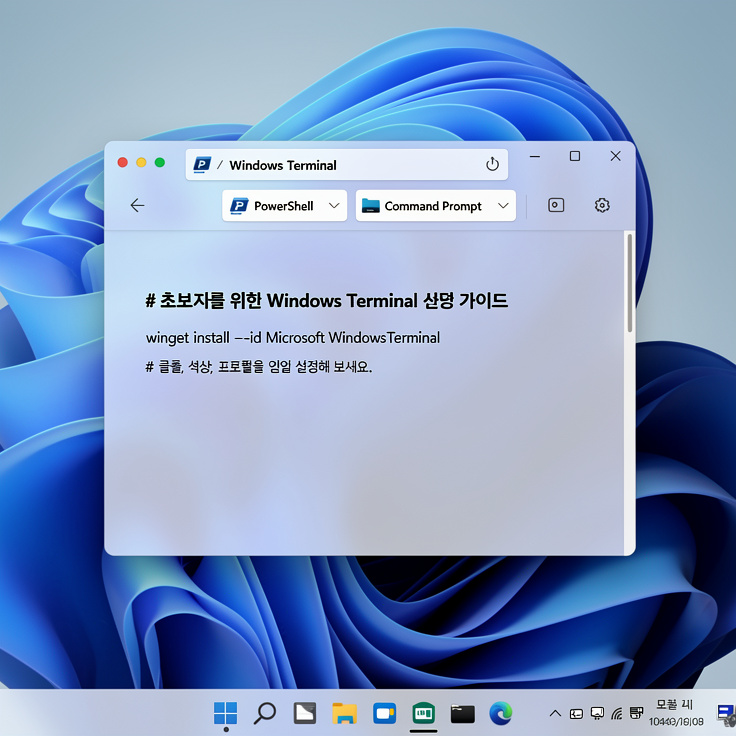
2-1. Windows Terminal 설치
가장 먼저, 모던하고 탭 기능이 지원되는 터미널 앱을 설치합니다.
- 다운로드 링크 (Microsoft Store): Windows Terminal 공식 페이지 →
설치가 완료되었다면 Windows + X 키를 누르고 '터미널'을 실행해 보세요. 기존의 투박한 창과는 다른 세련된 창이 열릴 것입니다.
2-2. 개발자용 폰트 설정 (깨짐 방지 필수)
많은 초보자가 "터미널 아이콘이 네모(□)로 깨져요"라고 호소합니다. 이는 일반 폰트가 특수 아이콘을 지원하지 않기 때문입니다. 우리는 한국어 가독성이 뛰어난 D2Coding과 아이콘 패치가 적용된 Nerd Fonts를 결합하여 사용할 것입니다.
- D2Coding 폰트: 네이버 D2Coding GitHub →
- Nerd Fonts: Nerd Fonts 다운로드 →
설치 및 적용 방법:
- 위 링크에서
D2Coding Ligature Nerd Font를 다운로드하여 설치합니다. - Windows Terminal에서
Ctrl + ,(쉼표)를 눌러 설정으로 진입합니다. - 좌측 메뉴의 '프로필' > '기본값' > '모양(Appearance)' 탭을 클릭합니다.
- '글꼴'에서 방금 설치한 D2Coding Nerd Font를 선택합니다.
2-3. 감성적인 투명 배경 설정 (아크릴 효과)
이제 터미널에 감성을 불어넣을 차례입니다. 윈도우 11의 유려한 디자인 언어인 'Mica' 또는 'Acrylic' 효과를 적용해 봅시다.
윈도우 터미널 설정 (모양 탭):
- 배경 투명도 (Opacity): 70% ~ 80% (뒤에 있는 코드가 은은하게 비치는 최적의 농도)
- 아크릴 효과 (Acrylic): 켜기 (On) (단순 투명이 아닌, 흐림 효과를 주어 가독성을 해치지 않음)
- 색 구성표 (Theme): One Half Dark (눈이 편안하고 모던한 기본 추천 테마)
이렇게 설정하면, 바탕화면이 은은하게 비치는 몽환적이고 세련된 터미널이 완성됩니다. 이제야 비로소 Oh-My-OpenCode를 맞이할 준비가 되었습니다.
3. 본론: Oh-My-OpenCode 설치 가이드 (단계별 실행)
이제 오늘의 핵심인 Oh-My-OpenCode 설치 가이드를 진행하겠습니다. 이 도구는 OpenCode AI 에이전트를 위한 설정 관리 프레임워크입니다. 복잡한 JSON 설정 없이, 대화형 인터페이스로 나만의 AI 비서를 최적화할 수 있습니다.
3-1. 사전 준비물 (Bun 런타임)
2026년 개발 트렌드에 맞춰, 우리는 Node.js보다 훨씬 빠르고 가벼운 런타임인 Bun을 사용하여 설치를 진행합니다.
- Bun 공식 홈페이지: 공식 홈페이지 바로가기 →
터미널에서 아래 명령어로 Bun이 설치되어 있는지 확인하세요.
bun --version버전 넘버가 나온다면 준비 완료입니다. 없다면 위 링크의 가이드를 따라 설치해주세요.
3-2. 원라인(One-Line) 설치 명령어
긴말 필요 없이, 아래 명령어를 복사하여 터미널에 붙여넣으세요. 이것이 초보자 코딩 환경 셋업의 마법 주문입니다.
bunx oh-my-opencode install참고: 이 명령어는 공식 리포지토리 GitHub 저장소 → 의 스크립트를 호출하여, 여러분의 시스템에 맞는 최적의 설정을 자동으로 구성합니다.
3-3. 설치 마법사(TUI) 따라하기
명령어를 실행하면 화려한 텍스트 UI(TUI)와 함께 설치 마법사가 시작됩니다. 초보자를 위한 추천 답변은 다음과 같습니다.
- Select your primary AI Model: (주로 사용할 AI 모델은?)
- 👉 Claude 4.6 (Max) 또는 GPT-5 (구독 중인 모델 선택)
- Enable visual themes? (시각 테마를 켤까요?)
- 👉 Yes
- Install recommended plugins? (추천 플러그인 설치?)
- 👉 Yes (Git 자동 커밋, 코드 리뷰 에이전트 등이 포함됨)
3-4. 핵심 파일 구조 이해하기
설치가 완료되면 홈 디렉터리에 .config/opencode 폴더가 생성됩니다. 그중 가장 중요한 파일은 opencode.json입니다.
~/.config/opencode/opencode.json: 모든 AI 에이전트의 뇌 구조를 담당하는 설정 파일입니다.~/.local/share/opencode/themes/: 테마 파일들이 저장되는 곳입니다.
이제 여러분의 터미널은 단순한 입력창이 아니라, AI와 소통하는 강력한 커맨드 센터로 변모했습니다.
4. 문제 해결: 설치 중 막혔다면? 오류 완벽 대응
아무리 좋은 가이드라도 PC 환경에 따라 오류가 발생할 수 있습니다. 특히 윈도우 환경에서 자주 마주하는 문제들과 Oh-My-Zsh 설치 오류 해결 경험을 바탕으로 한 팁을 정리해 드립니다.
4-1. PowerShell 보안 오류 (스크립트 실행 불가)
빨간 글씨로 "이 시스템에서 스크립트를 실행할 수 없으므로..."라는 메시지가 뜬다면, 윈도우의 보안 정책 때문입니다.
해결 방법:
- 터미널을 '관리자 권한'으로 실행합니다.
- 아래 명령어를 입력하여 실행 정책을 변경합니다.
Set-ExecutionPolicy RemoteSigned- 질문이 나오면
Y또는A를 입력해 승인합니다. - 이제 다시 설치 명령어를 입력하면 정상 작동합니다.
4-2. "opencode 명령어를 찾을 수 없습니다" (경로 문제)
설치는 끝났는데 opencode 명령어가 먹통이라면, 환경 변수(Path)가 꼬인 경우입니다.
해결 방법:
- 터미널을 완전히 종료했다가 다시 실행해 보세요.
- 그래도 안 된다면, 윈도우 검색창에 "시스템 환경 변수 편집"을 입력 ->
Path항목에C:\Users\사용자명\.bun\bin경로가 포함되어 있는지 확인합니다.
4-3. 플러그인 충돌 및 디버깅
마치 Oh-My-Zsh 설치 오류 해결 과정과 비슷하게, 특정 플러그인이 충돌을 일으킬 수 있습니다. 특히 antigravity-auth 같은 인증 관련 플러그인이 말썽일 때가 있습니다.
이때는 opencode.json 파일을 열어 해당 플러그인 라인을 찾아 주석 처리(//) 해보세요.
// "plugin": "antigravity-auth", <-- 이렇게 주석 처리하여 문제 원인 파악이런 간단한 디버깅 습관이 여러분을 중급 개발자로 성장시킵니다.
5. 심화: 터미널 예쁘게 꾸미기 (커스터마이징 & 에이전트 연결)
기본 설치만으로도 훌륭하지만, Oh-My-OpenCode 설치 가이드의 백미는 커스터마이징에 있습니다. 터미널 예쁘게 꾸미기의 끝판왕인 프롬프트 설정과 AI 에이전트 매핑을 해봅시다.
5-1. Starship으로 우주선 같은 프롬프트 만들기
터미널 입력창(프롬프트)에 현재 Git 브랜치, Node.js 버전, 클라우드 리전 정보 등을 예쁘게 띄워주는 Starship을 연동해 봅시다.
- Starship 공식 사이트: 공식 홈페이지 바로가기 →
설치 명령어:
winget install --id Starship.Starship설치 후, Oh-My-OpenCode 설정 파일에서 use_starship: true 옵션을 켜주면 자동으로 연동됩니다. 이제 어느 폴더에 있든, 현재 프로젝트의 상태 정보를 한눈에 파악할 수 있습니다.
5-2. 역할별 AI 에이전트 매핑 (Pro Tip)
OpenCode의 강력함은 상황에 따라 다른 '두뇌'를 쓸 수 있다는 점입니다. opencode.json을 수정하여 역할별로 최적의 모델을 지정해 보세요.
설정 예시 (JSON):
- coding (코드 작성): Claude 4.6 Opus (복잡한 로직 설계와 코드 품질이 가장 우수함)
- docs (문서 작성): GPT-5 (자연스러운 문장력과 다국어 번역 능력 탁월)
- debug (에러 수정): Gem-N Code (방대한 코드 베이스 검색 속도가 매우 빠름)
"agents": {
  "coder": { "model": "claude-4-6-opus" },
  "writer": { "model": "gpt-5-turbo" }
}
이렇게 설정해 두면, 코드를 짤 때는 "Claude"가, 리드미(README)를 쓸 때는 "GPT"가 자동으로 등판하여 도와줍니다.
5-3. 프로젝트별 환경 분리
회사 프로젝트와 개인 토이 프로젝트는 성격이 다릅니다. 회사 프로젝트 폴더 안에 .opencode 파일을 따로 만들면, 해당 폴더에 진입했을 때만 회사 전용 보안 설정이나 라이브러리 프리셋이 로드되도록 할 수 있습니다. 공과 사를 명확히 구분하는 스마트한 개발 습관입니다.
6. 결론: 나만의 완벽한 개발 워크스테이션 완성
축하합니다! 이제 여러분의 화면에는 5분 전의 칙칙했던 검은 창 대신, 투명한 배경 위로 알록달록한 정보가 흐르는 최첨단 터미널이 떠 있을 것입니다.
우리가 오늘 Oh-My-OpenCode 설치 가이드를 통해 구축한 환경을 요약해 볼까요?
- 가독성 확보: D2Coding 폰트와 Nerd Font 아이콘으로 정보 습득 속도 향상.
- 심미적 만족: 아크릴 효과와 Starship 프롬프트로 코딩하고 싶어지는 환경 조성.
- 생산성 극대화: Oh-My-OpenCode를 통해 명령어 한 줄로 AI 에이전트를 자유자재로 활용.
이 모든 과정은 단순한 초보자 코딩 환경 셋업을 넘어, 여러분이 '도구'에 지배당하지 않고 '도구'를 장악하는 개발자로 성장하는 첫걸음입니다.
이제 화려해진 터미널을 열고, 명령어 한 줄을 쳐보세요.
"Hey OpenCode, create a new project."
여러분의 코딩 라이프가 지금 이 순간부터 완전히 달라질 것입니다. 설정하다가 막히는 부분이 있거나, 여러분만의 멋진 테마 설정 팁이 있다면 댓글로 공유해 주세요!
자주 묻는 질문 (FAQ)
Q: 윈도우 사용자만 사용할 수 있나요?
A: 아닙니다. 이 가이드는 윈도우 환경 설정에 집중되어 있지만, Oh-My-OpenCode는 macOS와 Linux 환경도 완벽하게 지원합니다. Bun 런타임만 설치되어 있다면 동일한 명령어로 설치 가능합니다.
Q: Node.js 대신 Bun을 꼭 써야 하나요?
A: 네, 권장합니다. Bun은 시작 속도가 매우 빠르고 메모리 사용량이 적어 AI 에이전트처럼 상시 구동되는 도구에 훨씬 적합합니다. Node.js로도 구동 가능하지만 초기 로딩 속도에서 차이가 날 수 있습니다.
Q: 설치 후 터미널 글자가 깨져 보입니다.
A: 폰트 설정 문제입니다. 본문 2-2 단계에서 소개한 D2Coding Nerd Font를 설치하고, 터미널 설정에서 해당 글꼴을 '기본값'으로 지정했는지 다시 한번 확인해 주세요.
같이 보면 좋은 글
OpenCode 설치 가이드 VS Code 연동부터 API 설정과 충돌 방지법 완벽 정리
OpenCode는 2026년 개발 환경의 새로운 표준으로, 단순한 코드 추천을 넘어 프로젝트 전체를 관리하는 AI 코딩 에이전트입니다. 본 가이드는 초보자를 위한 설치법부터 VS Code 플러그인 연동, API 키
notavoid.tistory.com
2026 OpenCode vs Copilot 장단점 분석과 선택 가이드
2026년 개발자의 필수 도구인 AI 코딩 어시스턴트, 편리함의 GitHub Copilot과 보안의 OpenCode 중 무엇을 선택해야 할까요? 본문에서는 예산, 보안, 커스터마이징 등 핵심 요소를 분석하고, 무료 대안과
notavoid.tistory.com
Openclaw(Clawdbot) 보안 및 비용 관리 핵심 가이드와 실전 전략
핵심 요약이 글은 2026년형 오픈소스 AI 비서인 Clawdbot의 보안 위협과 비용 문제를 해결하기 위한 포괄적인 가이드를 제공합니다. API 키 관리, 방화벽 설정, HTTPS 적용 등의 보안 조치부터 멀티 유
notavoid.tistory.com
스마트홈 AI 연동 맥 미니로 만드는 2026년형 홈 오피스 가이드
핵심 요약M4/M5 맥 미니를 로컬 AI 서버로 활용하여 보안과 속도가 완벽한 스마트홈을 구축할 수 있습니다.Matter 2.0과 홈브리지를 통해 제조사와 관계없이 구형 가전부터 최신 센서까지 모든 기기
notavoid.tistory.com
개발자용 생산성 앱 비교: Notion vs Obsidian vs Logseq - 2025년 완벽 가이드
2025년 개발자 필수 생산성 앱 Notion vs Obsidian vs Logseq 완벽 비교 - 팀 규모별 최적 선택 가이드와 실제 도입 성과 분석개발팀의 생산성을 40% 향상시킨 노트 앱 선택 전략과 실제 도입 사례를 공개합
notavoid.tistory.com
'AI 트렌드 & 뉴스' 카테고리의 다른 글
| 2026년 AGI 최신 현황: 인공 일반 지능 어디까지 왔을까? (0) | 2026.02.22 |
|---|---|
| 2026 데이터센터 CO2 절감 친환경 전략 총정리 (0) | 2026.02.16 |
| Openclaw(Clawdbot) 보안 및 비용 관리 핵심 가이드와 실전 전략 (0) | 2026.02.12 |
| 2026 AI 전력 병목 해소를 위한 데이터센터 SMR 전략 (0) | 2026.02.10 |
| 스마트홈 AI 연동 맥 미니로 만드는 2026년형 홈 오피스 가이드 (0) | 2026.02.07 |


