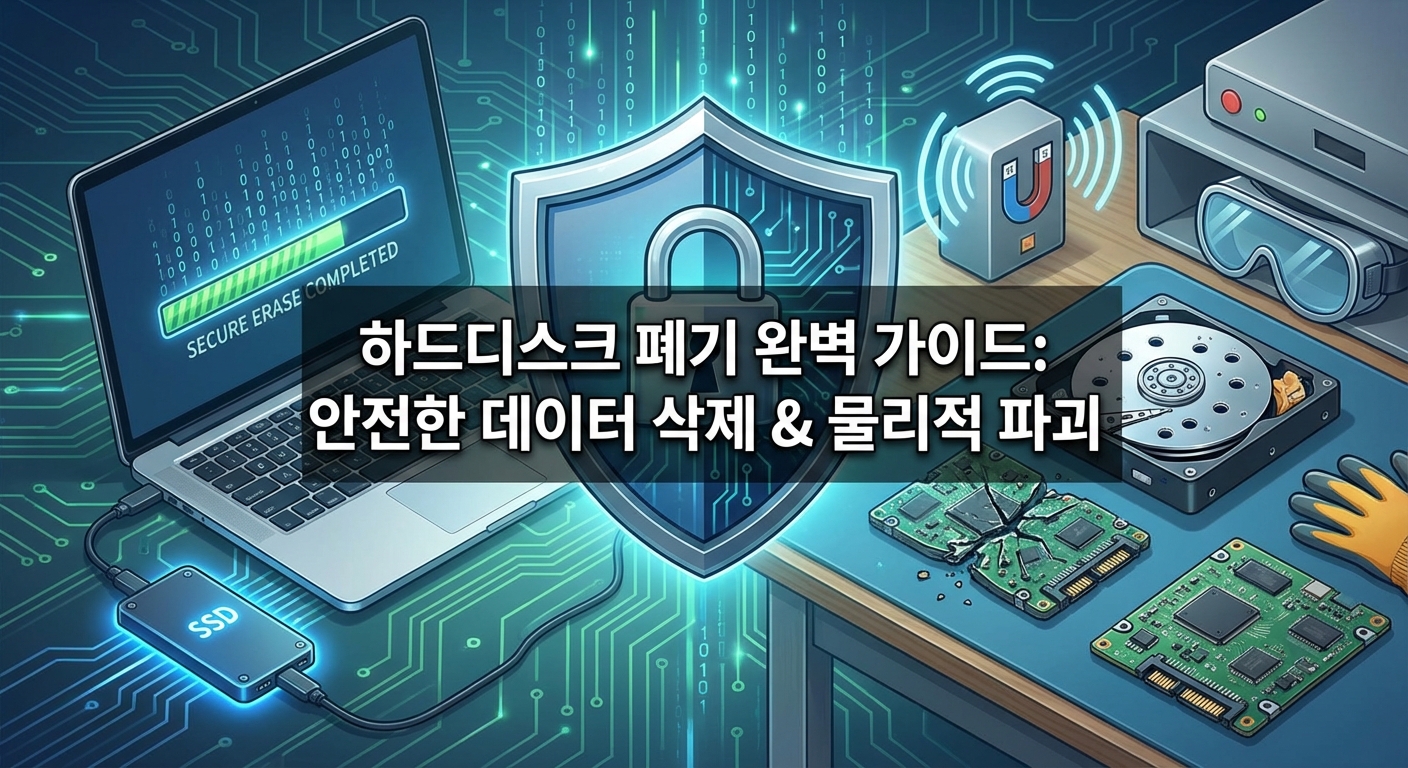
2026년 최신 가이드: 단순히 휴지통을 비우거나 포맷하는 것만으로는 개인정보를 지킬 수 없습니다. 이 글에서는 복구 불가능한 소프트웨어적 완전 삭제(Wiping) 방법부터 물리적 파괴(천공) 절차까지, HDD와 SSD의 특성에 맞춘 안전한 하드디스크 폐기 및 데이터 소거 전략을 완벽하게 정리해 드립니다.
애플 AI 시리 업데이트 iOS 27로 연기 – 온디바이스 AI 전략의 한계와 전망 2026
핵심요약 애플의 AI 비서 시리(Siri) 대규모 업데이트가 iOS 26.4에서 iOS 27로 연기됐습니다. 온디바이스 처리 고집으로 인한 정확도와 응답 속도 문제가 원인입니다. 일부 기능은 5월 iOS 26.5에서 선
phone.zzamlunch.com
목차
- 1. 왜 단순 포맷으로는 부족한가? (데이터 삭제의 원리)
- 2. HDD 사용자를 위한 데이터 완전 삭제 (소프트웨어 편)
- 3. SSD 사용자를 위한 영구 삭제 전략 (HDD와 다름 주의)
- 4. 노트북 및 PC 판매 전 필수 체크리스트
- 5. 물리적 파괴와 전문 폐기 (고장 난 하드디스크)
- 결론 (Conclusion)
- 자주 묻는 질문 (FAQ)
"2026년 현재, 단순히 휴지통 비우기나 윈도우의 빠른 포맷만으로는 당신의 데이터를 지킬 수 없습니다. 더욱 진화한 AI 기반 복구 기술은 삭제된 데이터의 아주 작은 파편까지 찾아내어 원래의 사진과 문서를 복원해냅니다."
새 컴퓨터를 장만하거나 오래된 노트북을 중고로 판매할 때, 우리는 흔히 기기의 외관 상태나 사양에만 신경을 씁니다. 하지만 중고 거래나 기기 교체 과정에서 가장 간과하기 쉬우면서도 가장 치명적인 위험을 초래하는 절차가 바로 하드디스크 폐기입니다.
많은 분들이 "포맷했으니 괜찮겠지"라고 생각하며 컴퓨터를 처분합니다. 하지만 이는 내 주민등록번호, 가족 사진, 공인인증서, 그리고 업무용 기밀 문서를 남들에게 고스란히 넘겨주는 행위와 같습니다. 특히 2026년의 데이터 복구 기술은 과거와 비교할 수 없을 정도로 정교해져, 대충 지운 파일은 누구나 쉽게 살려낼 수 있습니다.
이 글 하나면 충분합니다. 누구나 따라 할 수 있는 소프트웨어적 완전 삭제(Wiping) 방법부터, 물리적으로 데이터를 파쇄하는 전문적인 방법까지 총망라했습니다. 이 가이드를 통해 개인정보 도용 피해를 예방하고, 법적 리스크 없이 안전하게 중고 판매를 진행하시기 바랍니다.
1. 왜 단순 포맷으로는 부족한가? (데이터 삭제의 원리)
우리가 흔히 사용하는 '삭제'나 '포맷'은 실제로 데이터를 지우는 것이 아닙니다. 이 원리를 이해해야만 컴퓨터 버릴 때 개인정보를 확실히 지킬 수 있습니다.
컴퓨터의 저장 장치는 거대한 도서관과 같습니다. 윈도우에서 '빠른 포맷'을 수행하는 것은 도서관의 책(데이터)은 그대로 둔 채, 도서 목록(Index)이 적힌 장부만 찢어버리는 것과 같습니다. 겉보기에는 데이터가 사라진 것처럼 보이지만, 실제 저장 공간에는 데이터가 그대로 남아 있습니다. 누군가 마음만 먹으면 복구 프로그램을 돌려 '목록 없는 책'들을 다시 찾아낼 수 있는 것입니다.
컴퓨터 버릴 때 개인정보 유출 사고의 80% 이상은 사용자가 일반 포맷만 수행한 채 기기를 버리거나 판매했을 때 발생합니다. 이를 방지하기 위해서는 데이터가 저장된 공간 자체를 다른 무의미한 정보로 덮어쓰거나, 물리적으로 파괴해야 합니다.
데이터 삭제 방식별 안전성 비교
| 구분 | 일반 포맷 (Format) | 완전 소거 (Wiping) | 물리적 파괴 (Physical) |
|---|---|---|---|
| 원리 | 파일의 주소(위치 정보)만 삭제 | 데이터 위에 난수(0, 1)를 덮어씀 | 저장 매체 자체를 부수거나 녹임 |
| 복구 가능성 | 매우 높음 (위험) | 불가능 (안전) | 불가능 (가장 안전) |
| 재사용 여부 | 가능 | 가능 (중고 판매 시 추천) | 불가능 (폐기 시 추천) |
| 추천 대상 | 본인이 계속 사용할 때 | 중고 판매, 타인 양도 시 | 고장 난 기기 폐기 시 |
[전문가 노트]
데이터 복구 기술인 '디지털 포렌식'은 삭제된 흔적(Log)을 추적합니다. 일반인도 인터넷에서 쉽게 구할 수 있는 무료 복구 툴만으로도 단순 포맷된 하드디스크의 90% 이상을 복구할 수 있다는 연구 결과가 있습니다. 따라서 "나는 중요한 정보가 별로 없다"는 안일한 생각은 버려야 합니다. 내 PC에 저장된 웹브라우저 자동 로그인 정보만으로도 금융 피해를 입을 수 있기 때문입니다. 반드시 아래에서 소개할 '완전 소거'나 '물리적 파괴'를 선택해야 합니다.
2. HDD 사용자를 위한 데이터 완전 삭제 (소프트웨어 편)
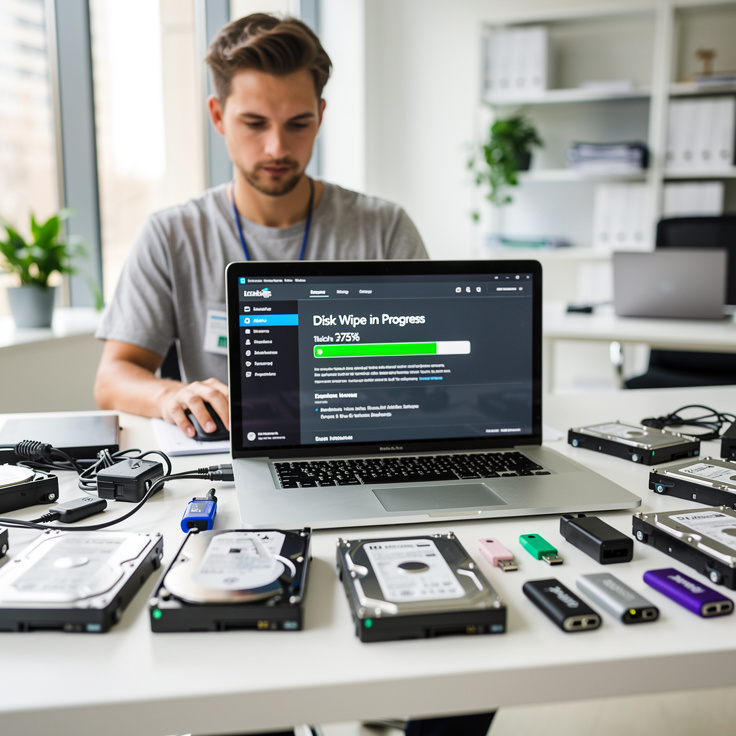
전통적인 방식의 하드디스크(HDD)를 사용 중이라면, 디스크의 모든 영역을 무의미한 데이터로 덮어쓰는 '오버라이팅(Overwriting)' 기술이 핵심입니다. 올바른 하드디스크 폐기 방법을 위해 신뢰할 수 있는 무료 도구를 소개합니다.
HDD는 자성을 이용해 데이터를 기록합니다. 종이에 연필로 글씨를 썼다가 지우개로 지워도 흔적이 남는 것처럼, HDD도 한 번의 덮어쓰기만으로는 미세한 자기장 흔적이 남을 수 있습니다. 그래서 보안 표준(DoD 등)에서는 최소 3회 이상 덮어쓰기를 권장합니다.
HDD 완전 삭제 추천 도구 및 사용법
1. Eraser (윈도우용 무료 삭제 툴)
- 용도: 윈도우를 켜둔 상태에서 특정 드라이브(D드라이브 등)나 폴더를 영구 삭제할 때.
- 다운로드: Eraser 다운로드 →
- 사용법:
- 프로그램 설치 후 삭제하려는 드라이브 우클릭 -> 'Eraser' -> 'Erase' 선택.
- 설정(Preferences)에서 삭제 알고리즘을 선택합니다.
- 권장 설정: 'US DoD 5220.22-M (3 passes)' 방식을 추천합니다. 3번 덮어쓰기를 수행하여 속도와 보안의 균형이 가장 좋습니다. 더 강력한 보안을 원하면 35번 덮어쓰는 'Gutmann' 방식을 쓰지만 시간이 매우 오래 걸립니다.
2. DBAN (Darik's Boot and Nuke)
- 용도: 윈도우가 설치된 메인 드라이브(C드라이브)를 포함해 PC 전체를 싹 밀어버릴 때.
- 다운로드: DBAN 공식 사이트 →
- 사용법:
- USB 메모리에 DBAN 프로그램을 담아 부팅 디스크를 만듭니다(Rufus 등의 툴 이용).
- PC를 재시작하고 USB로 부팅합니다.
- 파란 화면이 뜨면 삭제할 디스크를 선택하고
autonuke명령어를 입력해 전체 삭제를 진행합니다.
[전문가 노트]
안전한 하드디스크 폐기 방법의 핵심은 '인내심'입니다. 1TB 용량의 하드디스크를 DoD 방식(3회 덮어쓰기)으로 삭제하려면 PC 성능에 따라 5시간에서 10시간 이상 걸릴 수도 있습니다. 하지만 이 시간은 나의 소중한 정보를 지키는 데 필요한 최소한의 투자입니다. 삭제가 진행되는 동안 전원이 꺼지지 않도록 노트북은 반드시 어댑터를 연결하고, PC는 멀티탭 전원을 확인하세요.
3. SSD 사용자를 위한 영구 삭제 전략 (HDD와 다름 주의)
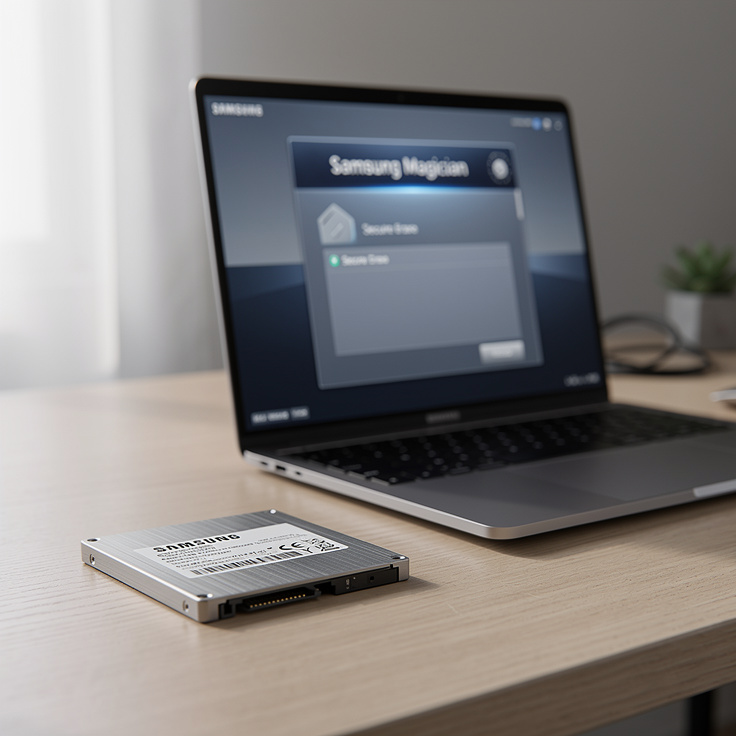
최신 PC나 노트북은 대부분 속도가 빠른 SSD를 사용합니다. SSD는 HDD와 구조가 완전히 다르므로, HDD처럼 덮어쓰기를 반복하면 오히려 수명만 줄어들고 데이터는 제대로 지워지지 않을 수 있습니다. 올바른 SSD 데이터 영구 삭제 방법을 알아봅시다.
SSD는 데이터가 특정 위치에 고정되지 않고, 수명을 늘리기 위해 데이터를 분산 저장하는 '웨어 레벨링(Wear Leveling)' 기술을 사용합니다. 따라서 일반적인 덮어쓰기 툴(Eraser 등)을 사용하면 일부 데이터 조각이 숨겨진 영역(Over-provisioning 영역)에 남을 수 있습니다.
SSD를 완벽하게 지우려면 디스크에 전기적 충격을 주어 모든 셀(Cell)을 공장 초기화 상태(0)로 되돌리는 'Secure Erase(보안 삭제)' 기능을 사용해야 합니다.
제조사별 Secure Erase 툴 활용법
- 삼성전자 SSD (Samsung Magician)
- 링크: Samsung Magician 다운로드 →
- 방법: 프로그램을 설치하고 좌측 메뉴의 'Secure Erase'를 클릭합니다. 안내에 따라 부팅용 USB를 만들어 진행하면 1분 이내에 삭제가 완료됩니다.
- Western Digital / SanDisk (WD Dashboard)
- 링크: WD Dashboard 다운로드 →
- 방법: '도구(Tools)' 탭에서 '드라이브 지우기(Erase Drive)'를 선택합니다.
[전문가 노트]
만약 제조사 툴을 사용하기 어렵다면, 윈도우 설정에서 'BitLocker(비트로커)' 암호화를 활용하는 것도 훌륭한 SSD 데이터 영구 삭제 전략입니다. SSD 전체를 암호화한 뒤 포맷해버리면, 데이터가 남아있더라도 암호키가 없어서 아무도 내용을 열어볼 수 없습니다. 이는 애플의 맥북(MacBook)이나 최신 스마트폰이 데이터를 보호하는 방식과 동일합니다. 기기를 처음 세팅할 때부터 디스크 암호화를 켜두는 습관을 들이면 나중에 폐기할 때 훨씬 수월합니다.
4. 노트북 및 PC 판매 전 필수 체크리스트
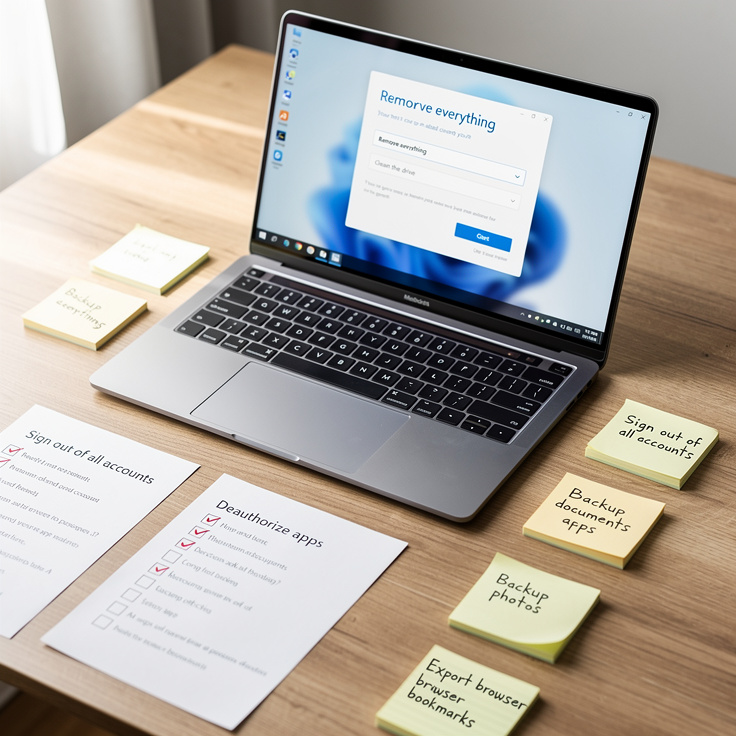
하드디스크만 지웠다고 끝이 아닙니다. 노트북 초기화 후 판매를 준비 중이라면, 기기에 연동된 내 계정과 인증 정보를 끊어내는 작업이 필수적입니다. 이를 놓치면 구매자가 내 계정으로 자동 로그인을 하거나, 정품 인증 문제로 연락해오는 곤란한 상황이 생깁니다.
판매 전 필수 해제 및 삭제 5단계
- 데이터 백업 (가장 중요): 외장 하드나 클라우드에 중요한 사진, 문서를 옮겨둡니다. 삭제 후엔 절대 되돌릴 수 없습니다.
- 클라우드 및 계정 연결 해제:
- Microsoft 계정: 설정 -> 계정 -> 이 PC에서 연결 끊기.
- Google / Naver 등 웹 브라우저: 크롬이나 엣지 브라우저에서 동기화를 끄고 로그아웃합니다.
- Apple ID (맥북): 시스템 설정 -> Apple ID -> '나의 Mac 찾기' 끄기 -> 로그아웃.
- 소프트웨어 인증 해제: Adobe(포토샵), 한글과컴퓨터 등 기기 인증 횟수 제한이 있는 프로그램은 반드시 '인증 해제(Deactivate)'를 해야 새 PC에서 쓸 수 있습니다.
- 데이터 완전 삭제 (Wiping): 앞서 설명한 HDD/SSD별 삭제 도구를 사용하여 데이터를 밉니다.
- OS 재설치 (공장 초기화):
- 윈도우 10/11 사용자는 '설정' -> '시스템' -> '복구' -> '이 PC 초기화'를 누릅니다.
- 이때 반드시 "모든 항목 제거"를 선택하고, "데이터 지우기(Clean the drive)" 옵션을 켭니다. 이 옵션은 윈도우가 자체적으로 데이터를 덮어써서 복구를 어렵게 만듭니다.
- 외부 청소: 구매자에 대한 예의로 키보드와 화면을 닦고, 스티커 자국을 제거합니다.
[전문가 노트]
노트북 초기화 후 판매 과정에서 자주 잊는 것이 '카카오톡 PC 버전' 인증 해제입니다. 카카오톡 설정에서 'PC 인증 해제'를 하지 않고 보내면, 구매자가 내 대화 내용을 볼 수는 없지만 '이미 인증된 기기'로 떠서 찝찝해할 수 있습니다. 또한, 노트북을 택배로 보낼 때는 파손 면책 동의가 필요하므로 뽁뽁이(에어캡)를 아끼지 말고 포장해야 합니다. 소형 가전 수거함에 버릴 때도 위 과정은 동일하게 적용됩니다. 누군가 수거함에서 노트북을 꺼내갈 수도 있기 때문입니다.
5. 물리적 파괴와 전문 폐기 (고장 난 하드디스크)
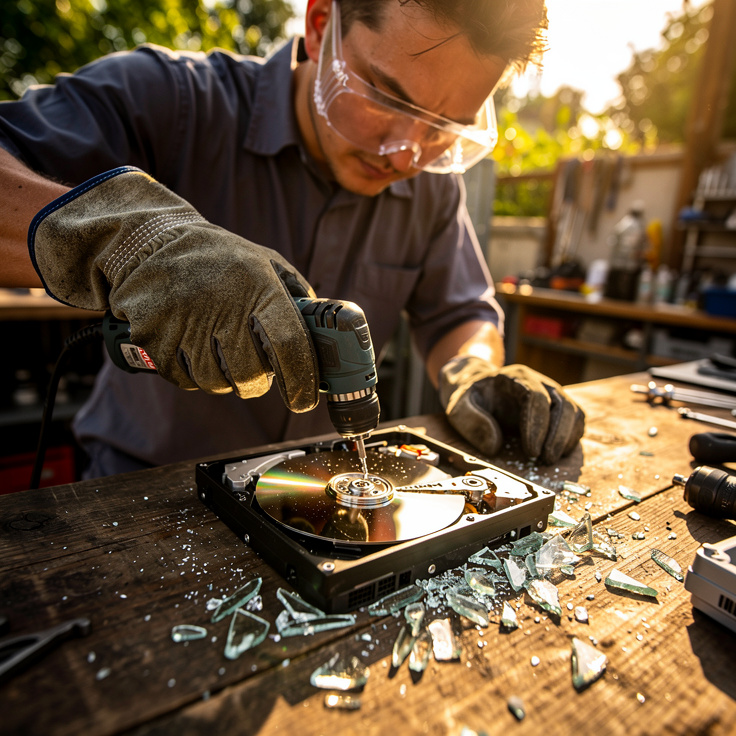
전원이 켜지지 않거나 물에 빠져 작동하지 않는 하드디스크는 어떻게 해야 할까요? 소프트웨어로 지울 수 없으니 그냥 버려도 될까요? 절대 아닙니다. 고장 난 하드디스크도 '플래터(데이터 저장 원판)'만 멀쩡하다면 전문 장비로 데이터를 읽어낼 수 있습니다. 이럴 때는 물리적인 힘을 가해 데이터를 죽여야 합니다.
고장 난 저장 매체 처리 방법
1. 자가 파괴 (하드디스크 천공)
가장 확실한 방법은 물리적으로 구멍을 뚫는 것입니다.
- 준비물: 전동 드릴, 망치, 보안경, 장갑.
- 방법: HDD의 라벨을 뜯어내고 나사를 풀어 금속 덮개를 엽니다. 거울처럼 반짝이는 원판(플래터)이 보입니다. 이 원판을 망치로 깨뜨리거나(유리 소재인 경우), 드릴로 2~3군데 구멍을 뚫습니다(알루미늄 소재인 경우).
- 주의: 하드디스크 천공 작업 시 미세한 유리 가루나 금속 파편이 튈 수 있습니다. 반드시 야외나 안전한 곳에서 보호 장구를 착용하고 작업하세요.
2. 전문 업체 이용 (디가우징)
기업이나 대량의 하드디스크를 폐기해야 한다면 '디가우징(Degaussing)' 업체를 이용하는 것이 좋습니다. 디가우징은 강력한 자기장을 쏘아 하드디스크의 자성 자체를 날려버리는 기술입니다.
- 장점: 작업 시간이 매우 짧고(개당 10초 내외), 완벽하게 데이터가 파괴됩니다.
- 체크포인트: 업체 선정 시 '폐기 증명서 발급', '작업 현장 영상 제공', '시리얼 넘버 기록' 서비스를 제공하는지 확인하세요.
3. 안전한 배출 (폐가전 무상방문수거)
물리적으로 파괴된 하드디스크나 PC 본체는 환경부에서 운영하는 무상 수거 서비스를 이용하면 편리합니다.
- 신청 링크: 폐가전 방문수거 신청 →
- 이용 팁: PC 본체, 모니터 등은 단일 품목으로 수거 가능하지만, 하드디스크 단품은 5개 이상 소형 가전 품목으로 묶어서 배출해야 할 수 있습니다. 아파트 단지의 소형 가전 수거함에 배출할 때도 반드시 물리적 파괴(천공) 후 버려야 안전합니다.
[전문가 노트]
SSD는 HDD와 달리 플래터가 없고 반도체 칩(NAND Flash)이 들어있습니다. 따라서 SSD를 물리적으로 파괴할 때는 드릴로 칩 부분을 정확히 관통하거나, 펜치 등을 이용해 기판을 반으로 쪼개야 합니다. 단순히 케이스만 찌그러뜨려서는 칩 내부의 데이터가 살아있을 수 있습니다. 하드디스크 천공과 마찬가지로 칩 자체를 부수는 것이 핵심입니다.
결론 (Conclusion)
데이터 보안은 기기를 사용할 때보다 버릴 때 비로소 완성됩니다. "설마 내 걸 누가 보겠어?"라는 안일한 생각이 돌이킬 수 없는 피해를 부를 수 있습니다. 오늘 소개해 드린 하드디스크 폐기 절차를 귀찮은 일이 아닌, 나를 지키는 마지막 안전장치로 생각해 주십시오.
[하드디스크 안전 폐기 3줄 요약]
- 단순 포맷 금지: 윈도우 포맷은 복구 가능합니다. 반드시 덮어쓰기(Wiping) 하세요.
- 도구 구분: HDD는 'Eraser(3회 덮어쓰기)', SSD는 제조사의 'Secure Erase'를 사용하세요.
- 물리적 파괴: 고장 난 디스크는 드릴로 뚫거나 부순(천공) 후 재활용함에 배출하세요.
특히 기업이나 기관의 경우, 개인정보보호법에 따라 데이터 파기 내역을 문서화하여 보관할 의무가 있습니다. 2026년의 보안 기준은 더욱 엄격해졌습니다. 나의 소중한 추억과 정보가 쓰레기장이 아닌 안전한 무(無)의 상태로 돌아갈 수 있도록, 지금 바로 올바른 하드디스크 폐기를 실천해 보세요.
자주 묻는 질문 (FAQ)
Q: 윈도우에서 빠른 포맷을 하지 않고 일반 포맷을 하면 안전한가요?
A: 일반 포맷(빠른 포맷 체크 해제)은 디스크 검사를 수행하며 데이터를 0으로 덮어쓰는 기능을 일부 포함하지만(윈도우 비스타 이후), 복구 전문가들은 여전히 전용 완전 삭제 툴(Wiping)을 사용하는 것이 훨씬 안전하다고 권장합니다.
Q: SSD에 Eraser 같은 덮어쓰기 툴을 사용하면 안 되나요?
A: SSD에 덮어쓰기 툴을 사용하면 수명이 단축될 뿐만 아니라, 웨어 레벨링 기술 때문에 모든 데이터가 완벽하게 지워지지 않을 수 있습니다. 반드시 제조사에서 제공하는 'Secure Erase' 기능을 사용하세요.
Q: 하드디스크를 물에 담그면 데이터가 사라지나요?
A: 물이나 소금물에 담그는 것은 회로 기판을 고장 낼 수는 있지만, 데이터가 저장된 플래터 자체의 자성을 없애지는 못합니다. 전문가는 세척 후 데이터를 복구할 수 있으므로, 드릴로 구멍을 뚫거나 디가우징을 해야 합니다.
같이 보면 좋은 글
중고 컴퓨터 매입 업체 추천 | 믿을 만한 매입처 & 선택 가이드
중고 컴퓨터 매입 업체 선택 시 출장 매입부터 택배 매입까지 다양한 서비스 방식을 비교하고, 데이터 삭제와 안전 거래를 보장하는 신뢰할 수 있는 업체를 찾는 완벽 가이드를 제공합니다.중고
notavoid.tistory.com
2026년 사무실 중고PC 대량 매입 완벽 가이드 핵심 전략
2026년 사무실 중고PC 매각 가이드 요약: Windows 10 지원 종료(EOS) 이후 급증한 법인 PC 교체 수요 속에서, 정확한 사양 파악부터 데이터 보안 파기까지 최고가 매각을 위한 5단계 실전 전략을 제시합
notavoid.tistory.com
중소기업을 위한 클라우드 기반 사이버보안 전략 | 랜섬웨어 대응부터 제로트러스트 적용까지
중소기업이 클라우드 환경에서 랜섬웨어와 보안 위협으로부터 안전하게 비즈니스를 운영하기 위한 실전 사이버보안 전략과 제로트러스트 아키텍처 도입 가이드를 제공합니다.중소기업이 직면
notavoid.tistory.com
윈도우11무료업데이트 | 내 PC가 받을 수 있는지 체크하고 안전하게 업그레이드하는 방법
Windows 10에서 Windows 11로의 무료 업그레이드는 2025년 현재까지도 계속되며, PC Health Check 앱으로 TPM 2.0과 최소사양을 확인한 후 Windows 업데이트를 통해 안전하게 진행할 수 있습니다.윈도우 11 무료
notavoid.tistory.com
데이터 백업이란 | 왜 지금 바로 백업해야 하는지, 방법과 베스트 프랙티스까지 한눈에
데이터 백업이란 중요한 파일과 정보를 별도의 저장소에 복사해 저장하는 과정으로, 랜섬웨어 공격과 하드웨어 장애로부터 데이터를 안전하게 보호하고 신속한 복구를 가능하게 하는 필수 보
notavoid.tistory.com
호스팅케이알, 쓸만할까 | 장단점 & 실제 후기로 보는 선택 가이드
호스팅케이알(Hosting.kr)은 국내 최저가 도메인 등록과 cPanel 기반 웹호스팅을 제공하는 메가존의 웹서비스 브랜드로, KISA 고객만족도 최다 선정 이력과 500여 개 도메인 지원이 강점이지만 일부 사
notavoid.tistory.com
'유용한툴 및 사이트' 카테고리의 다른 글
| 비트디펜더 완벽 가이드 | 세계 1위 보안 소프트웨어, 진짜 쓸 만한가? (0) | 2026.04.08 |
|---|---|
| 2026년형 비트디펜더 설치 가이드 및 AI 실시간 탐지 설정 최적화 팁 (0) | 2026.03.08 |
| 2026 카카오워크 협업툴 기능과 잔디 AI활용 비교 가이드 (0) | 2026.02.24 |
| 2026년 웹 호스팅 추천 및 비교 분석 베스트 5 (1) | 2026.02.23 |
| 내 인터넷 대칭형 비대칭형 확인 및 성능 지표 완벽 가이드 (0) | 2026.02.11 |


