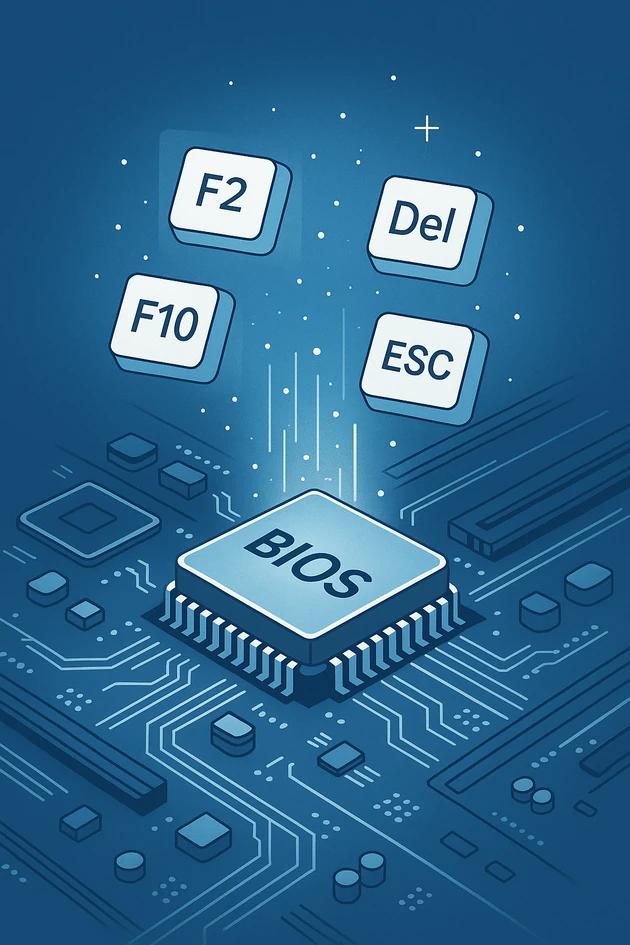
컴퓨터 제조사별 BIOS 진입키를 한눈에 확인하고, 노트북과 데스크탑에서 UEFI 펌웨어에 안전하게 접근하는 방법을 단계별로 알아보세요.
BIOS란 무엇이며 왜 중요한가
BIOS(Basic Input/Output System)는 컴퓨터가 부팅될 때 가장 먼저 실행되는 펌웨어입니다.
운영체제가 로드되기 전에 하드웨어를 초기화하고 POST(Power-On Self-Test)를 수행하여 시스템의 모든 구성요소가 정상적으로 작동하는지 확인합니다.
최근 출시되는 대부분의 컴퓨터는 기존 레거시 BIOS 대신 UEFI(Unified Extensible Firmware Interface)를 사용하고 있습니다.
UEFI는 더 빠른 부팅 속도와 향상된 보안 기능을 제공하며, 그래픽 인터페이스와 마우스 지원까지 가능합니다.
BIOS 설정이 필요한 주요 상황
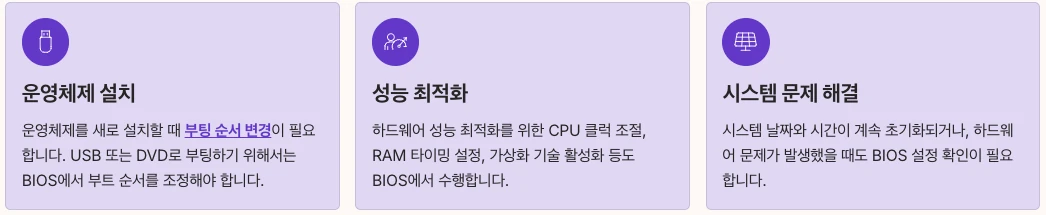
운영체제를 새로 설치할 때 부팅 순서 변경이 필요합니다.
UEFI 모드 또는 레거시 BIOS 모드로 부팅
UEFI 모드 또는 레거시 BIOS 모드로 부팅
learn.microsoft.com
USB 또는 DVD로 부팅하기 위해서는 BIOS에서 부트 순서를 조정해야 합니다.
하드웨어 성능 최적화를 위한 CPU 클럭 조절, RAM 타이밍 설정, 가상화 기술 활성화 등도 BIOS에서 수행합니다.
시스템 날짜와 시간이 계속 초기화되거나, 하드웨어 문제가 발생했을 때도 BIOS 설정 확인이 필요합니다.
제조사별 데스크탑 BIOS 진입키 완전 정리
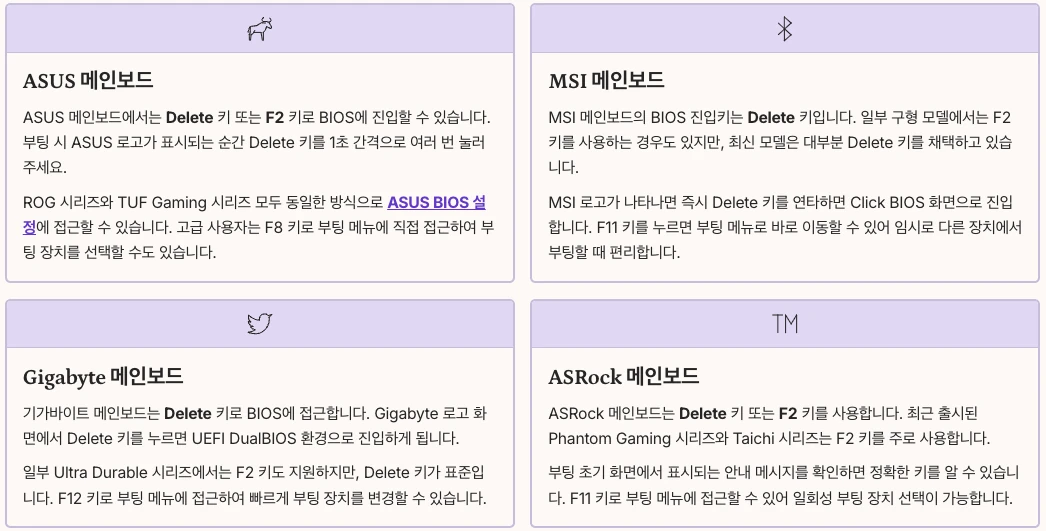
데스크탑 메인보드는 제조사에 따라 고유한 BIOS 진입키를 사용합니다.
컴퓨터 전원을 켠 직후 제조사 로고가 나타나는 순간 해당 키를 연타하는 것이 가장 확실한 방법입니다.
ASUS 메인보드 BIOS 진입방법
ASUS 메인보드에서는 Delete 키 또는 F2 키로 BIOS에 진입할 수 있습니다.
부팅 시 ASUS 로고가 표시되는 순간 Delete 키를 1초 간격으로 여러 번 눌러주세요.
ROG 시리즈와 TUF Gaming 시리즈 모두 동일한 방식으로 ASUS BIOS 설정에 접근할 수 있습니다.
[Windows 11/10] BIOS 구성 화면으로 들어가는 방법 | 공식지원 | ASUS 한국
www.asus.com
MSI 메인보드 BIOS 단축키
MSI 메인보드의 BIOS 진입키는 Delete 키입니다.
일부 구형 모델에서는 F2 키를 사용하는 경우도 있지만, 최신 모델은 대부분 Delete 키를 채택하고 있습니다.
MSI 로고가 나타나면 즉시 Delete 키를 연타하면 Click BIOS 화면으로 진입합니다.
Gigabyte 메인보드 UEFI 진입 키
기가바이트 메인보드는 Delete 키로 BIOS에 접근합니다.
Gigabyte 로고 화면에서 Delete 키를 누르면 UEFI DualBIOS 환경으로 진입하게 됩니다.
일부 Ultra Durable 시리즈에서는 F2 키도 지원하지만, Delete 키가 표준입니다.
ASRock 메인보드 진입 방법
ASRock 메인보드는 Delete 키 또는 F2 키를 사용합니다.
최근 출시된 Phantom Gaming 시리즈와 Taichi 시리즈는 F2 키를 주로 사용합니다.
부팅 초기 화면에서 표시되는 안내 메시지를 확인하면 정확한 키를 알 수 있습니다.
기타 메인보드 제조사별 정리
| 제조사 | BIOS 진입키 | 부팅 메뉴 키 | 비고 |
|---|---|---|---|
| Biostar | Delete | F9 | 보급형 메인보드 |
| EVGA | Delete | F7 | 고성능 게이밍 제품 |
| Foxconn | F1, Delete | ESC | OEM 제품 다수 |
| Intel | F2 | F10 | NUC 시리즈 포함 |
노트북 제조사별 BIOS 진입키 총정리
노트북은 데스크탑과 달리 제조사마다 BIOS 진입 방식이 크게 다릅니다.
특히 일부 노트북에서는 Fn 키와 조합해야 하는 경우가 많아 주의가 필요합니다.
삼성 노트북 BIOS 키
삼성 노트북은 F2 키로 BIOS에 진입합니다.
갤럭시북 시리즈를 포함한 모든 삼성 노트북은 부팅 시 F2 키를 누르면 됩니다.
ESC 키 또는 F10 키로 부팅 메뉴에 접근할 수 있습니다.
LG그램 BIOS 진입방법
LG 노트북은 F2 키를 사용하며, 부팅 메뉴는 F10 키로 접근합니다.
LG그램 시리즈의 경우 빠른 부팅 속도 때문에 타이밍을 맞추기 어려울 수 있습니다.
전원 버튼을 누른 직후부터 F2 키를 연타하는 것이 효과적입니다.
ASUS 노트북 BIOS 진입 키
ASUS 노트북은 F2 키로 BIOS에 진입하며, ESC 또는 F8 키로 부팅 메뉴를 열 수 있습니다.
VivoBook, ZenBook, ROG 게이밍 노트북 모두 동일한 방식을 사용합니다.
일부 구형 모델에서는 Delete 키를 지원하기도 하지만, F2가 표준입니다.
Dell 노트북 BIOS 단축키
Dell 노트북은 F2 키로 BIOS 설정에 진입합니다.
부팅 메뉴는 F12 키로 접근할 수 있으며, Inspiron, XPS, Latitude 시리즈 모두 동일합니다.
Dell 공식 지원 페이지에서 모델별 상세 정보를 확인할 수 있습니다.
Dell Threat Defense에 대한 로그 수집 방법 | Dell 대한민국
지침 이 문서에서는 Dell Threat Defense 로그를 수집하는 방법에 대해 설명합니다. 영향을 받는 제품: 영향을 받는 운영 체제: 자세한 내용을 보려면 Windows 또는 Mac 을 클릭하십시오. Windows Dell Threat De
www.dell.com
HP 노트북 BIOS 진입방법
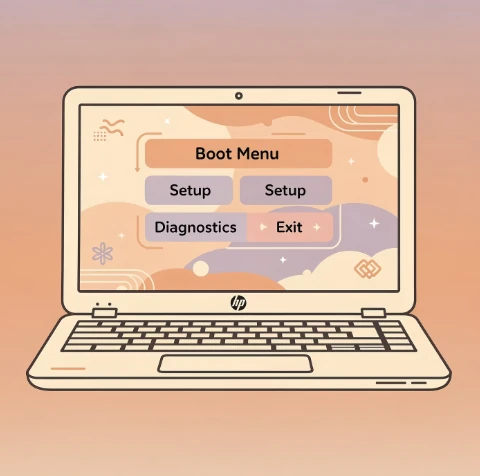
HP 노트북은 ESC 키를 먼저 누른 후 F10 키로 BIOS 설정에 들어갑니다.
또는 부팅 시 F10 키를 직접 연타해도 BIOS 화면으로 진입할 수 있습니다.
Pavilion, EliteBook, OMEN, ENVY 시리즈 모두 동일한 방식을 사용합니다.
부팅 메뉴는 F9 키 또는 ESC 키로 접근 가능합니다.
Lenovo 노트북 BIOS 키
Lenovo 노트북은 모델에 따라 진입 방식이 다양합니다.
일반 노트북은 F1 또는 F2 키를 사용하며, 일부 모델은 Fn + F2 조합이 필요합니다.
ThinkPad 시리즈는 Enter 키를 누른 후 F1 키를 눌러 BIOS에 진입합니다.
일부 IdeaPad 시리즈에는 측면에 Novo 버튼이 있어, 전원이 꺼진 상태에서 이 버튼을 누르면 BIOS 메뉴로 진입할 수 있습니다.
Acer 노트북 BIOS 진입 키
Acer 노트북은 F2 키로 BIOS에 진입합니다.
Aspire, Swift, Predator 게이밍 시리즈 모두 동일한 방식을 사용합니다.
부팅 메뉴는 F12 키로 접근할 수 있습니다.
한성컴퓨터 노트북 BIOS 키
한성컴퓨터 게이밍 노트북은 F2 키 또는 Delete 키를 사용합니다.
TFG, TFX, GBT 시리즈 등 대부분의 모델에서 F2 키가 표준입니다.
노트북·데스크탑 BIOS 진입키 비교표
아래 표에서 주요 제조사별 BIOS 진입키와 부팅 메뉴 키를 한눈에 확인할 수 있습니다.
| 제조사 | 제품군 | BIOS 진입키 | 부팅 메뉴 키 |
|---|---|---|---|
| ASUS | 메인보드 | Delete, F2 | F8 |
| ASUS | 노트북 | F2 | ESC, F8 |
| MSI | 메인보드 | Delete | F11 |
| MSI | 노트북 | Delete | F11 |
| Gigabyte | 메인보드 | Delete | F12 |
| ASRock | 메인보드 | Delete, F2 | F11 |
| 삼성 | 노트북 | F2 | ESC, F10 |
| LG | 노트북 | F2 | F10 |
| Dell | 노트북 | F2 | F12 |
| HP | 노트북 | ESC → F10 | F9, ESC |
| Lenovo | 노트북 | F1, F2, Fn+F2 | F12, Fn+F12 |
| Acer | 노트북 | F2 | F12 |
BIOS 진입이 안 될 때 해결 방법
최신 컴퓨터는 Fast Boot 기능으로 인해 BIOS 키 입력 시간이 매우 짧습니다.
부팅 속도가 너무 빠르면 제조사별 BIOS 진입키를 눌러도 반응이 없을 수 있습니다.
Fast Boot 비활성화 방법
Windows 설정에서 Fast Boot를 비활성화하면 BIOS 진입 시간을 확보할 수 있습니다.
제어판 → 전원 옵션 → 전원 단추 작동 설정 → 빠른 시작 켜기 체크 해제를 선택하세요.
또는 완전 종료 명령어인 shutdown /s /t 0을 사용하면 Fast Boot를 우회할 수 있습니다.
Windows에서 UEFI 펌웨어 설정으로 진입하기
Windows 10/11에서는 BIOS 키를 누르지 않고도 UEFI 설정에 접근할 수 있습니다.
설정 → 시스템 → 복구 → 고급 시작 옵션 → 지금 다시 시작을 선택합니다.
문제 해결 → 고급 옵션 → UEFI 펌웨어 설정 → 다시 시작을 클릭하면 BIOS 화면으로 부팅됩니다.
이 방법은 노트북 BIOS 진입이 어려울 때 특히 유용합니다.
USB 키보드 인식 문제 해결
USB 키보드를 사용하는 경우 부팅 초기에 인식되지 않아 BIOS 진입이 실패할 수 있습니다.
BIOS에서 USB Legacy Support 옵션을 활성화하면 해결되지만, 이미 BIOS에 접근할 수 없다면 PS/2 키보드를 사용해야 합니다.
또는 메인보드 후면 패널의 PS/2 포트나 USB 2.0 포트에 키보드를 연결하면 인식률이 향상됩니다.
CMOS 초기화로 기본 설정 복구하기
BIOS 설정이 손상되어 진입이 불가능한 경우 CMOS 배터리를 제거하여 초기화할 수 있습니다.
데스크탑의 경우 메인보드에서 동전 크기의 배터리를 5분 정도 제거한 후 재장착하면 됩니다.
노트북은 내부 배터리 제거가 어려울 수 있으므로, 메인보드의 CMOS 클리어 점퍼를 사용하거나 제조사 고객센터에 문의하는 것이 안전합니다.
공식지원 | ASUS 한국
ASUS 고객지원 센터에서 드라이버, 매뉴얼, 펌웨어, 소프트웨어를 다운 받으실 수 있으며 FAQ와 문제 해결도 확인하실 수 있습니다.
www.asus.com
BIOS 설정 시 주의사항과 안전 수칙
BIOS는 컴퓨터 하드웨어를 직접 제어하므로 잘못된 설정은 시스템 불안정을 초래할 수 있습니다.
설정을 변경하기 전에 현재 값을 메모하거나 사진으로 기록해두는 것이 좋습니다.
변경하면 안 되는 위험한 설정
CPU 전압(Vcore)과 클럭 설정은 전문 지식 없이 조정하면 하드웨어 손상을 일으킬 수 있습니다.
특히 오버클럭 설정은 발열 증가와 시스템 불안정을 초래하므로 신중해야 합니다.
UEFI 보안 부팅(Secure Boot) 설정을 함부로 변경하면 Windows가 부팅되지 않을 수 있습니다.
안전하게 변경할 수 있는 설정
부팅 순서 변경은 가장 안전하고 자주 사용되는 설정입니다.
USB나 DVD로 부팅하기 위해 Boot Priority를 조정하는 것은 위험하지 않습니다.
시스템 날짜와 시간, 절전 옵션, 팬 속도 곡선 등도 비교적 안전하게 조정할 수 있습니다.
BIOS 업데이트 전 확인사항
BIOS 펌웨어 업데이트는 새로운 CPU 지원이나 보안 패치를 위해 필요할 수 있습니다.
그러나 업데이트 중 전원이 차단되면 메인보드가 영구적으로 손상될 수 있으므로 주의해야 합니다.
메인보드 제조사 공식 사이트에서 정확한 모델에 맞는 BIOS 파일을 다운로드하고, UPS 또는 노트북 배터리로 전원을 보호한 상태에서 진행하세요.
Support | MSI Global
MSI support page provides a range of services for MSI products including driver downloads, warranty information, repair status tracking and more. You can also find exclusive services for your products.
www.msi.com
Fn 키 조합이 필요한 노트북 BIOS 진입
일부 노트북은 펑션 키가 멀티미디어 키로 설정되어 있어 Fn 키와 함께 눌러야 합니다.
Lenovo IdeaPad 시리즈의 경우 Fn + F2 조합으로 BIOS에 진입합니다.
일부 HP Pavilion 모델도 Fn 키 조합이 필요한 경우가 있습니다.
Fn Lock 설정 확인하기
노트북 키보드의 Fn Lock 상태에 따라 펑션 키 동작이 달라질 수 있습니다.
Fn Lock이 켜져 있으면 F2 키가 밝기 조절 등 다른 기능으로 작동할 수 있습니다.
BIOS에 한 번 진입한 후 Configuration 메뉴에서 Function Key 동작을 표준 모드로 설정할 수 있습니다.
BIOS와 UEFI의 차이점 이해하기
레거시 BIOS는 1970년대부터 사용된 16비트 기반의 펌웨어입니다.
텍스트 기반 인터페이스와 키보드만 사용 가능하며, 최대 2.2TB 디스크만 지원합니다.
UEFI는 2010년 이후 보편화된 32비트/64비트 기반의 현대적인 펌웨어입니다.
그래픽 인터페이스와 마우스 지원, 2TB 이상 디스크 인식, Secure Boot 등 향상된 보안 기능을 제공합니다.
UEFI 펌웨어의 주요 장점
빠른 부팅 속도로 윈도우 시작 시간을 크게 단축시킵니다.
네트워크 기능 내장으로 원격 진단과 BIOS 업데이트가 가능합니다.
GPT 파티션 지원으로 3TB 이상의 대용량 하드디스크를 완전히 활용할 수 있습니다.
Secure Boot 기능으로 악성 소프트웨어의 부트킷 공격을 차단합니다.
부팅 메뉴와 BIOS 설정의 차이
부팅 메뉴(Boot Menu)는 일회성으로 부팅 장치를 선택하는 기능입니다.
BIOS 설정을 변경하지 않고도 USB나 DVD에서 임시로 부팅할 수 있어 편리합니다.
대부분의 메인보드와 노트북에서 F8, F11, F12 키로 부팅 메뉴에 접근합니다.
부팅 메뉴 활용 팁
운영체제를 한 번만 설치할 때는 부팅 메뉴를 사용하는 것이 효율적입니다.
BIOS에서 부트 순서를 변경하면 매번 해당 장치가 우선 부팅되지만, 부팅 메뉴는 한 번만 적용됩니다.
멀티부팅 환경에서 여러 OS 간 전환이 필요할 때도 부팅 메뉴가 유용합니다.
제조사 공식 BIOS 지원 페이지 활용하기
각 제조사는 모델별로 상세한 BIOS 매뉴얼과 업데이트를 제공합니다.
정확한 BIOS 진입 방법은 제품 설명서나 공식 지원 페이지에서 확인할 수 있습니다.
주요 제조사 지원 페이지는 다음과 같습니다.
제품 시리얼 번호나 모델명을 입력하면 해당 제품에 최적화된 드라이버와 BIOS 업데이트를 다운로드할 수 있습니다.
마치며
지금까지 노트북과 데스크탑의 제조사별 BIOS 진입키와 UEFI 펌웨어 설정 방법을 상세히 알아보았습니다.
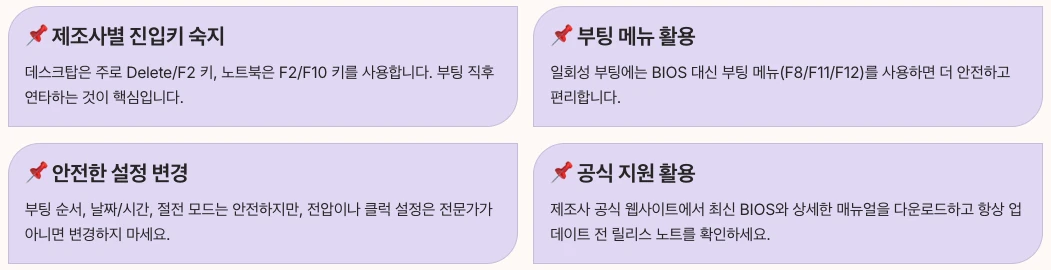
각 제조사마다 고유한 BIOS 단축키를 사용하므로, 이 글의 비교표를 참고하여 정확한 키를 확인하세요.
BIOS 진입이 어려울 때는 Windows의 고급 시작 옵션을 활용하거나 Fast Boot를 비활성화하는 방법을 시도해보시기 바랍니다.
안전한 BIOS 설정 변경을 위해 항상 현재 설정을 기록하고, 불확실한 옵션은 변경하지 않는 것이 중요합니다.
같이 보면 좋은 글
TPM 2.0 활성화 | Windows PC에서 BIOS 설정으로 5분 만에 켜는 법
Windows 11 설치를 위해 필수적인 TPM 2.0을 BIOS에서 활성화하는 방법을 단계별로 안내하며, Intel PTT와 AMD fTPM 설정부터 tpm.msc 확인까지 5분 만에 완료하는 실전 가이드입니다.Windows TPM 2.0 활성화 완벽
notavoid.tistory.com
Windows 11 25H2 버전 정리 | IT, 일반 사용자용 체크리스트
Windows 11 25H2(2025 업데이트)는 2025년 9월 30일 출시된 경량 enablement package 방식의 업데이트로, 24H2와 동일한 코드베이스를 공유하며 보안 강화와 레거시 도구 제거에 집중한 마이너 업데이트입니다.
notavoid.tistory.com
DDR4 16GB | 사양부터 선택법, 성능 체감까지 완전 정리
DDR4 16GB 메모리는 게임과 작업 모두에 최적화된 용량으로, 클럭 속도와 CAS 레이턴시, 듀얼 채널 구성에 따라 성능 차이가 크게 발생하며, XMP 프로필 활성화로 간편하게 성능을 극대화할 수 있습
notavoid.tistory.com
VirtualBox: 설치부터 Headless Frontend 운용, 공유폴더 설정까지 실전 가이드
VirtualBox 설치부터 headless frontend 운용, 공유폴더 설정까지 2025년 최신 virtualbox 사용법과 가상머신 운영 실무 팁을 한번에 마스터하세요.VirtualBox란? 가상화 소프트웨어의 핵심 이해 VirtualBox는 Oracle
notavoid.tistory.com
윈도우11무료업데이트 | 내 PC가 받을 수 있는지 체크하고 안전하게 업그레이드하는 방법
Windows 10에서 Windows 11로의 무료 업그레이드는 2025년 현재까지도 계속되며, PC Health Check 앱으로 TPM 2.0과 최소사양을 확인한 후 Windows 업데이트를 통해 안전하게 진행할 수 있습니다.윈도우 11 무료
notavoid.tistory.com
'운영체제(OS) 트러블슈팅' 카테고리의 다른 글
| 데이터 백업이란 | 왜 지금 바로 백업해야 하는지, 방법과 베스트 프랙티스까지 한눈에 (0) | 2025.12.02 |
|---|---|
| 윈도우11무료업데이트 | 내 PC가 받을 수 있는지 체크하고 안전하게 업그레이드하는 방법 (0) | 2025.11.10 |
| TPM 2.0 활성화 | Windows PC에서 BIOS 설정으로 5분 만에 켜는 법 (0) | 2025.10.15 |
| Windows 11 25H2 버전 정리 | IT, 일반 사용자용 체크리스트 (0) | 2025.10.09 |
| 윈도우11 휴지통 완전정복: 위치, 설정 변경, 자동 비우기까지 (0) | 2025.09.01 |


